
基本編では、写真追加→入力→PDF出力の3ステップを紹介しました。
この記事では、つくるくんをもっと効率的に使いこなすための便利機能10選を紹介します。「こんな機能もあったのか」と驚く機能がきっと見つかるはずです。
1. 5種類のレイアウト切替
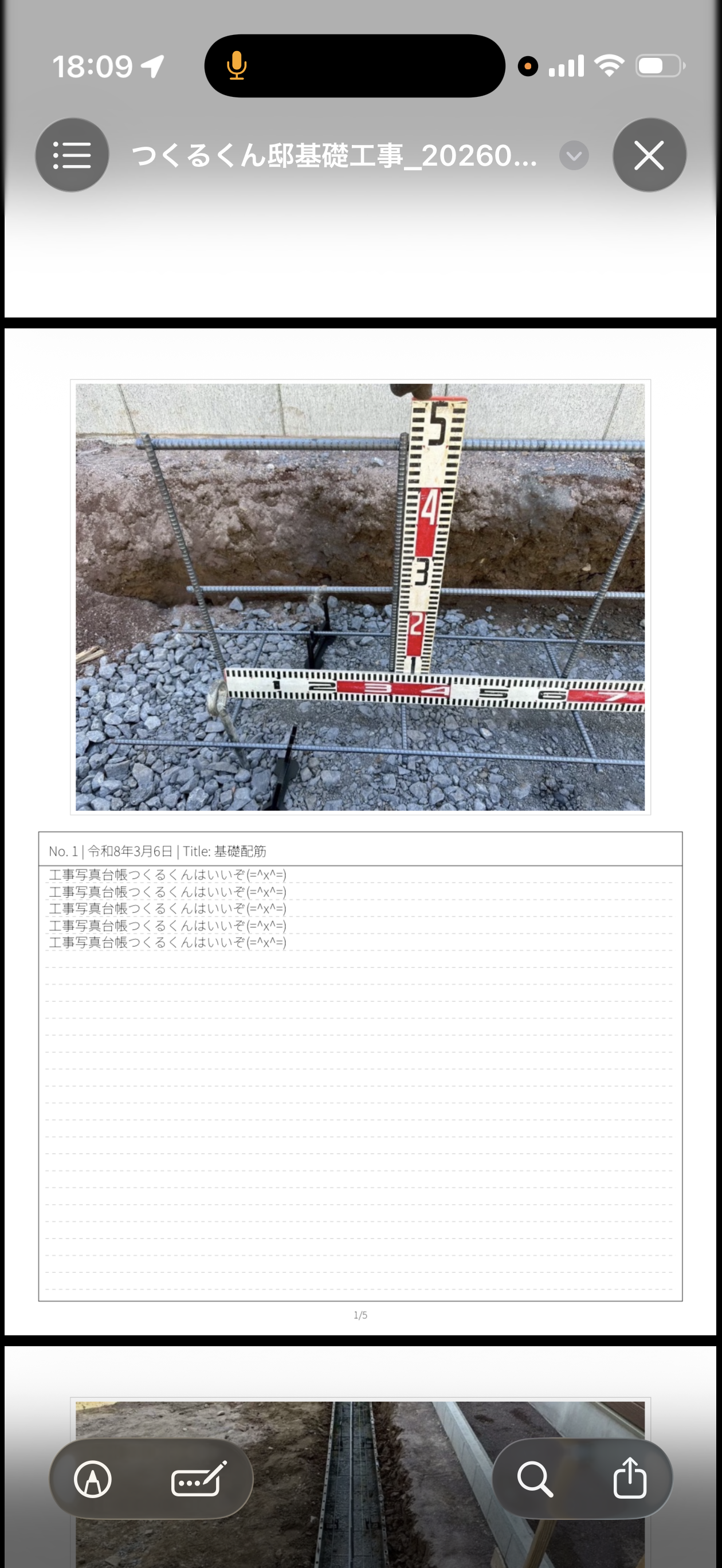
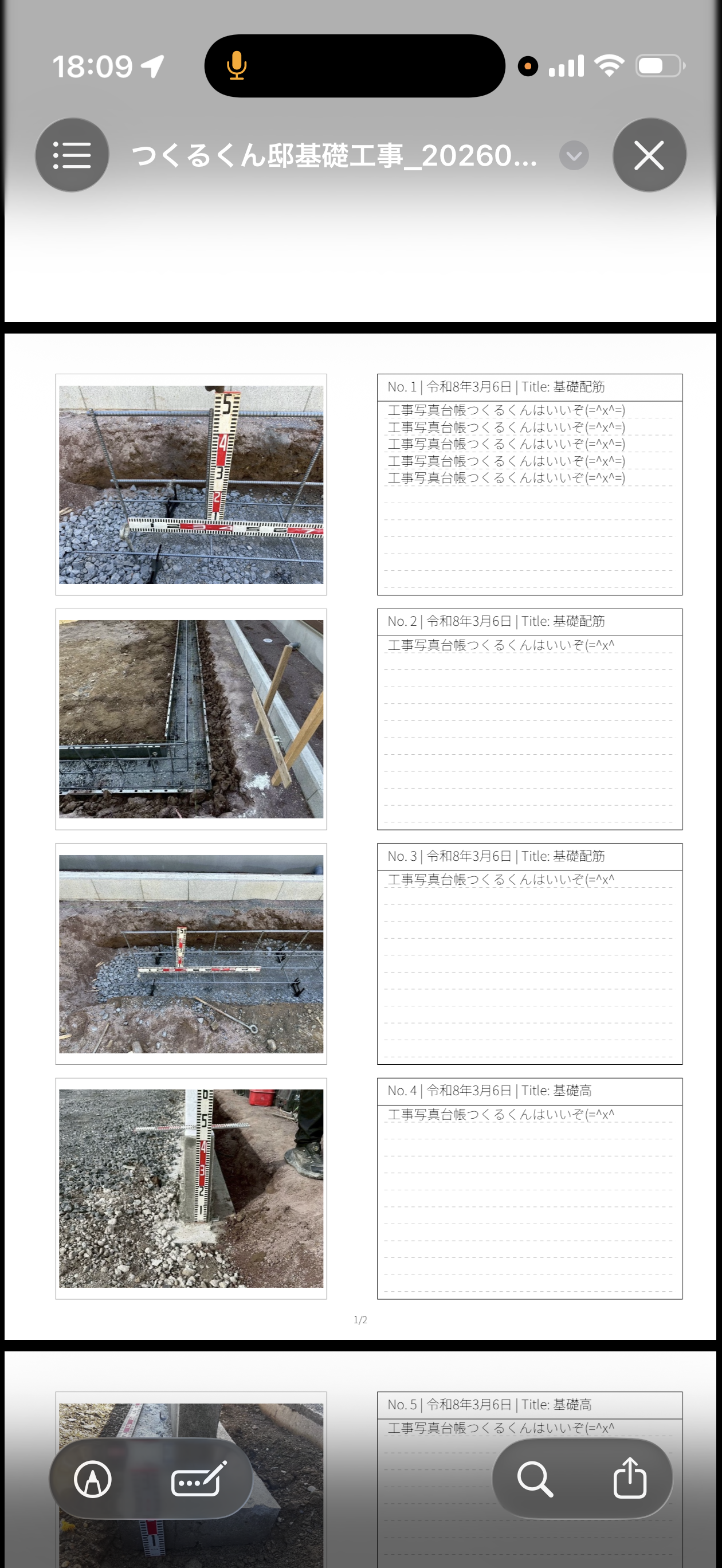
1ページに載せる写真の枚数を1枚〜5枚で切り替えられます。写真の枚数や提出先の要件に合わせて選んでください。
| レイアウト | 向いている場面 |
|---|---|
| 1枚/ページ | 細部の確認が必要な検査用途。補修箇所のアップなど |
| 2枚/ページ | ビフォー・アフターの比較に便利 |
| 3枚/ページ | バランス型。写真もコメントもしっかり見える |
| 4枚/ページ | 大量の写真をコンパクトにまとめたい場合 |
| 5枚/ページ | とにかく枚数重視。100枚以上の写真を最少ページに |
2. ドラッグで写真の並べ替え
写真を長押し→ドラッグするだけで並び順を変えられます。施工の時系列に合わせて直感的に並べ替えてください。
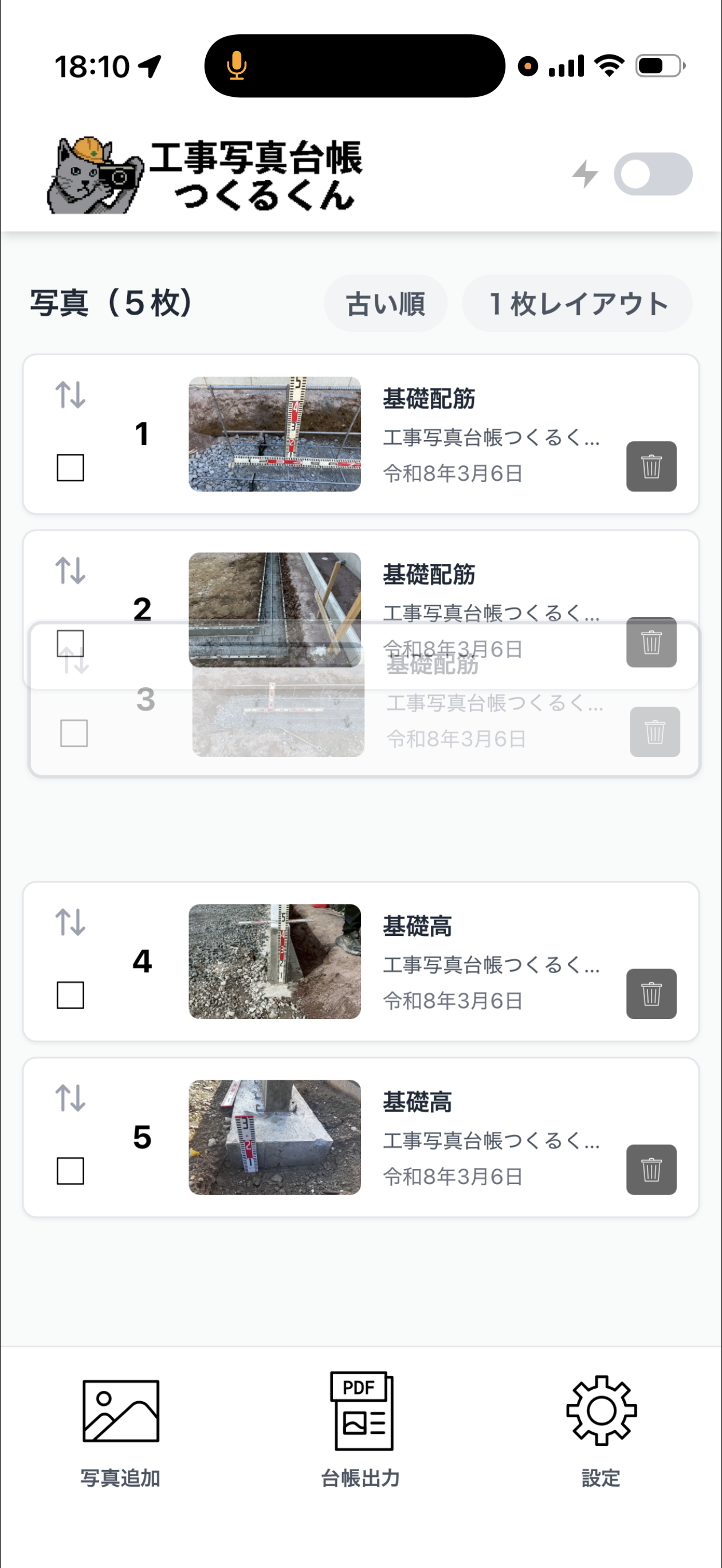
並べ替えはすべてのビュー(台帳・グリッド・リスト)で使えます。ソートボタンで「古い順」「新しい順」に自動整列することもできます。
実際にドラッグ操作を試してみませんか?
ここをタップして写真を1〜4枚選ぶ3. 3つのビューを使い分ける【タブレット・PC】
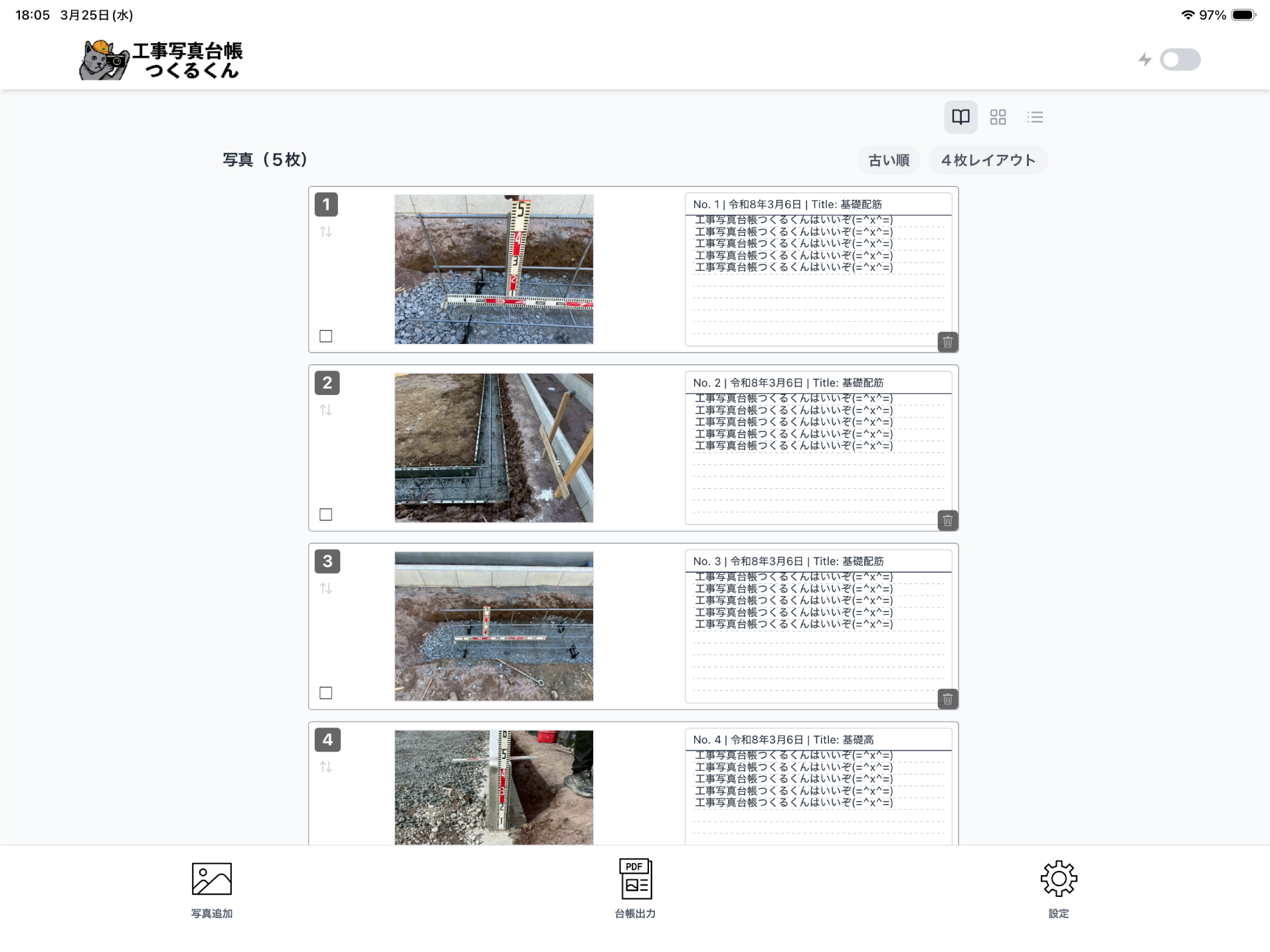
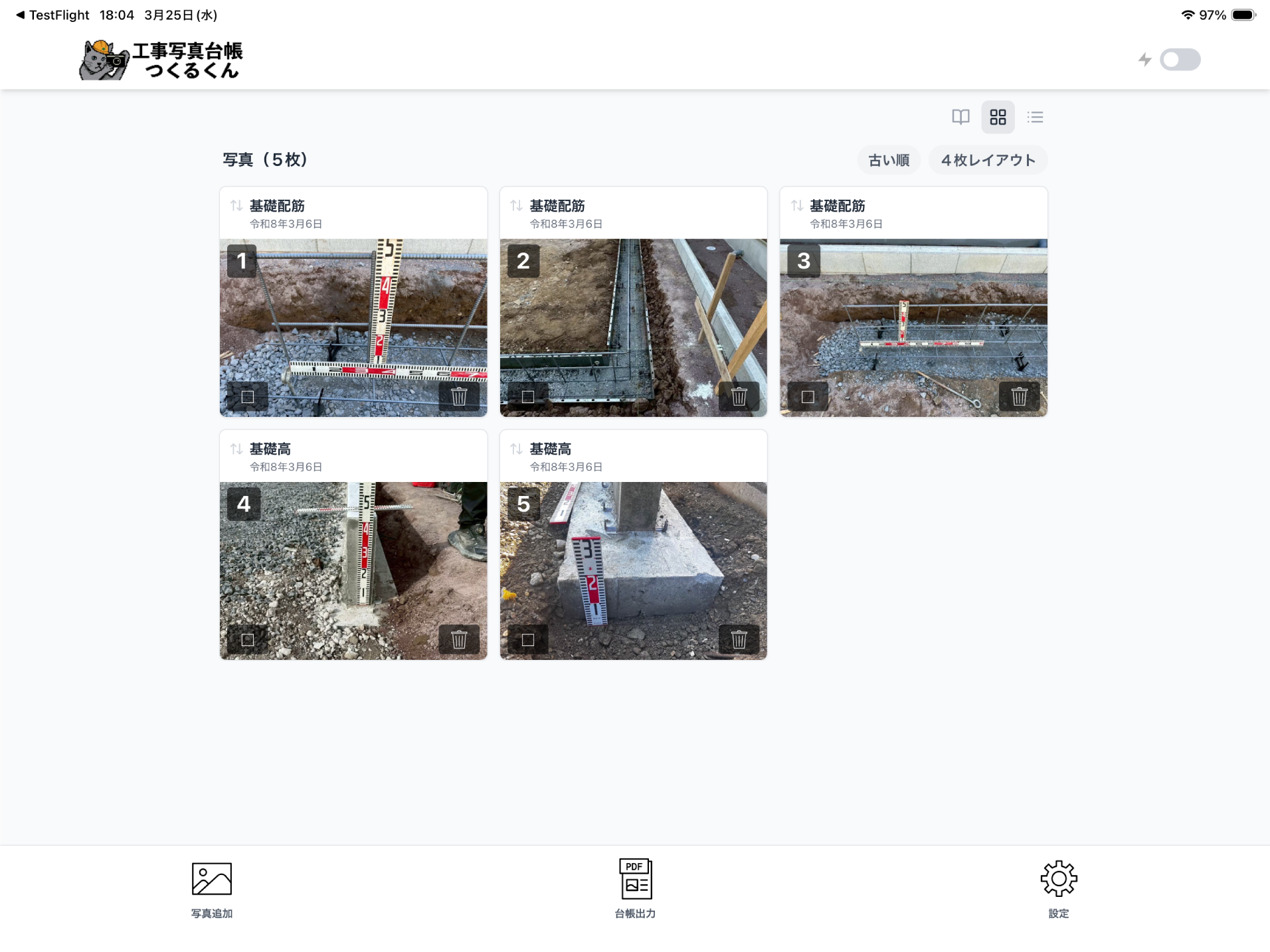
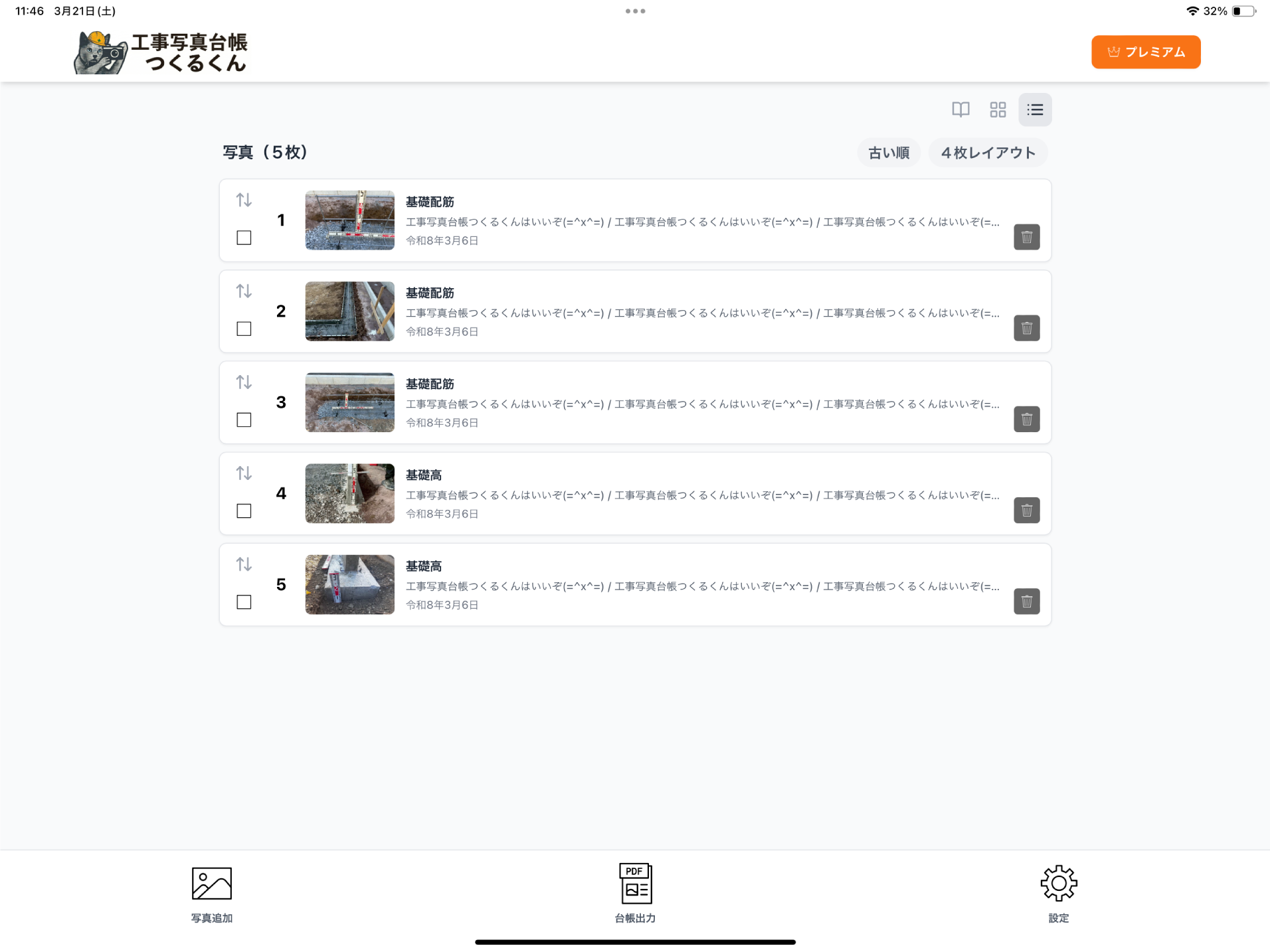
タブレットやパソコンでは、目的に合わせて3つの表示モードを切り替えられます。画面右上のアイコンでワンタップ切替です。
4. 写真の一括削除
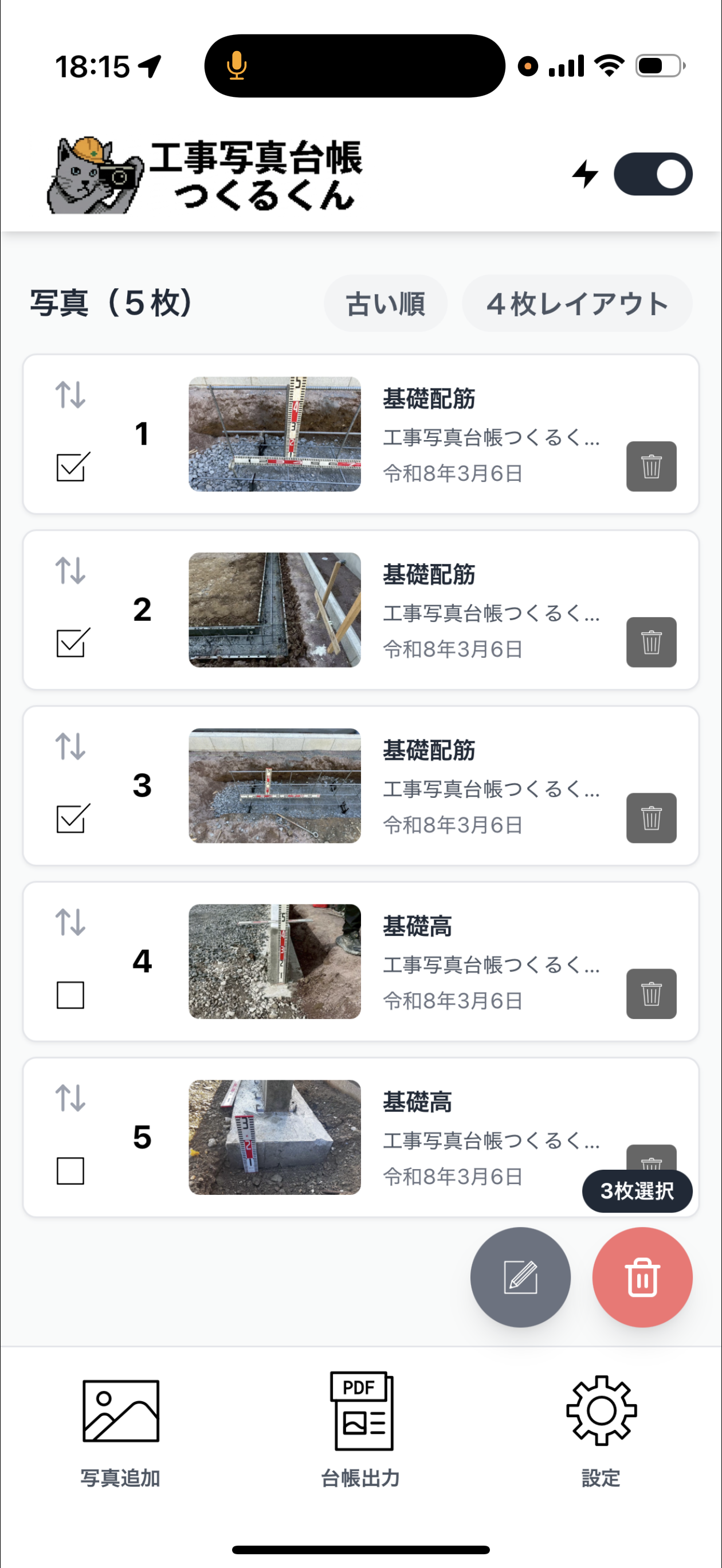
不要な写真をまとめて削除できます。写真を長押しするとチェックボックスが表示され、複数選択→一括削除が可能です。
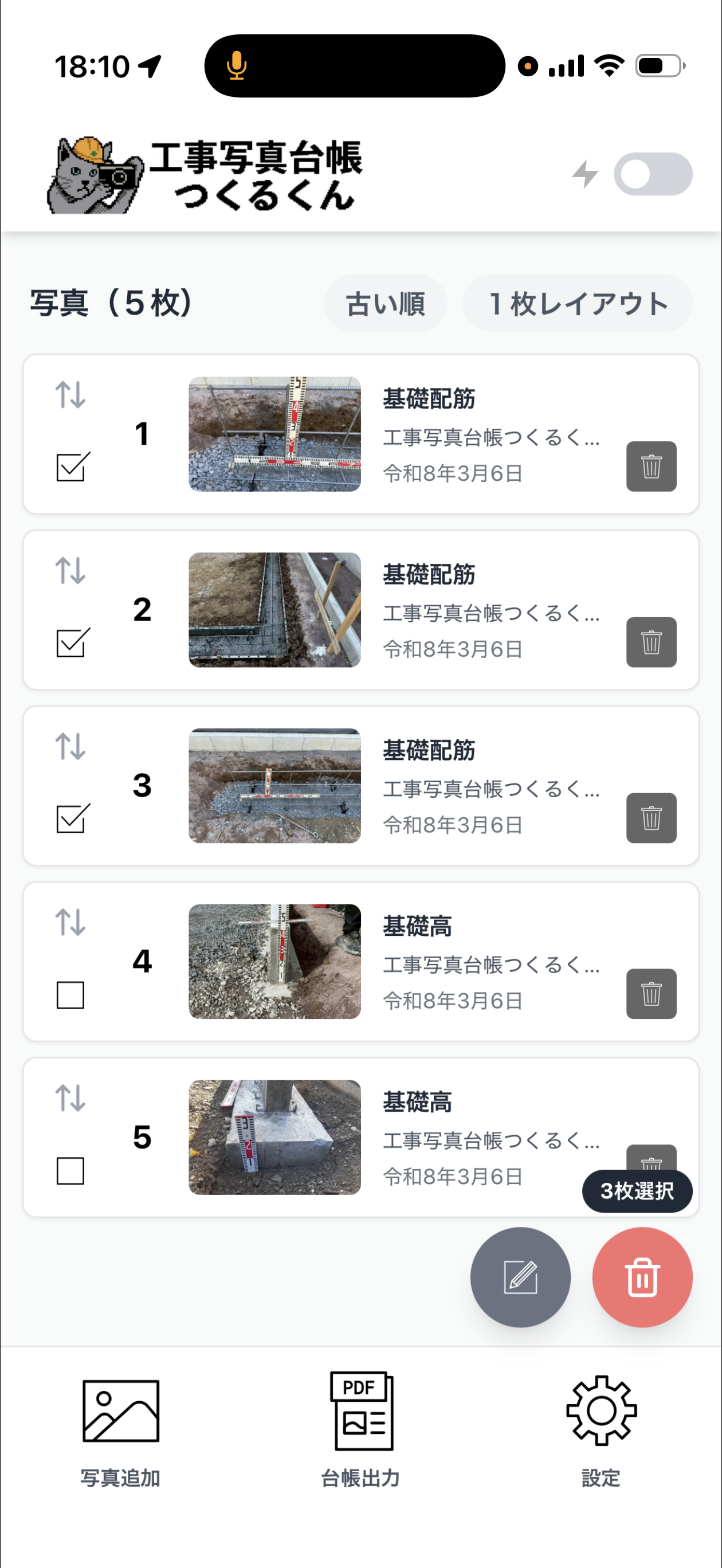
間違って選んでしまっても、削除の前に確認ダイアログが表示されるので安心です。編集ボタン(✏️)をタップすれば、選択した写真のタイトルや説明文をまとめて編集することもできます。
5. 撮影日の自動取得(EXIF)
スマホやデジカメで撮った写真には、撮影日時がEXIF情報として記録されています。つくるくんは写真を追加した時点でEXIFから日付を自動で読み取ります。
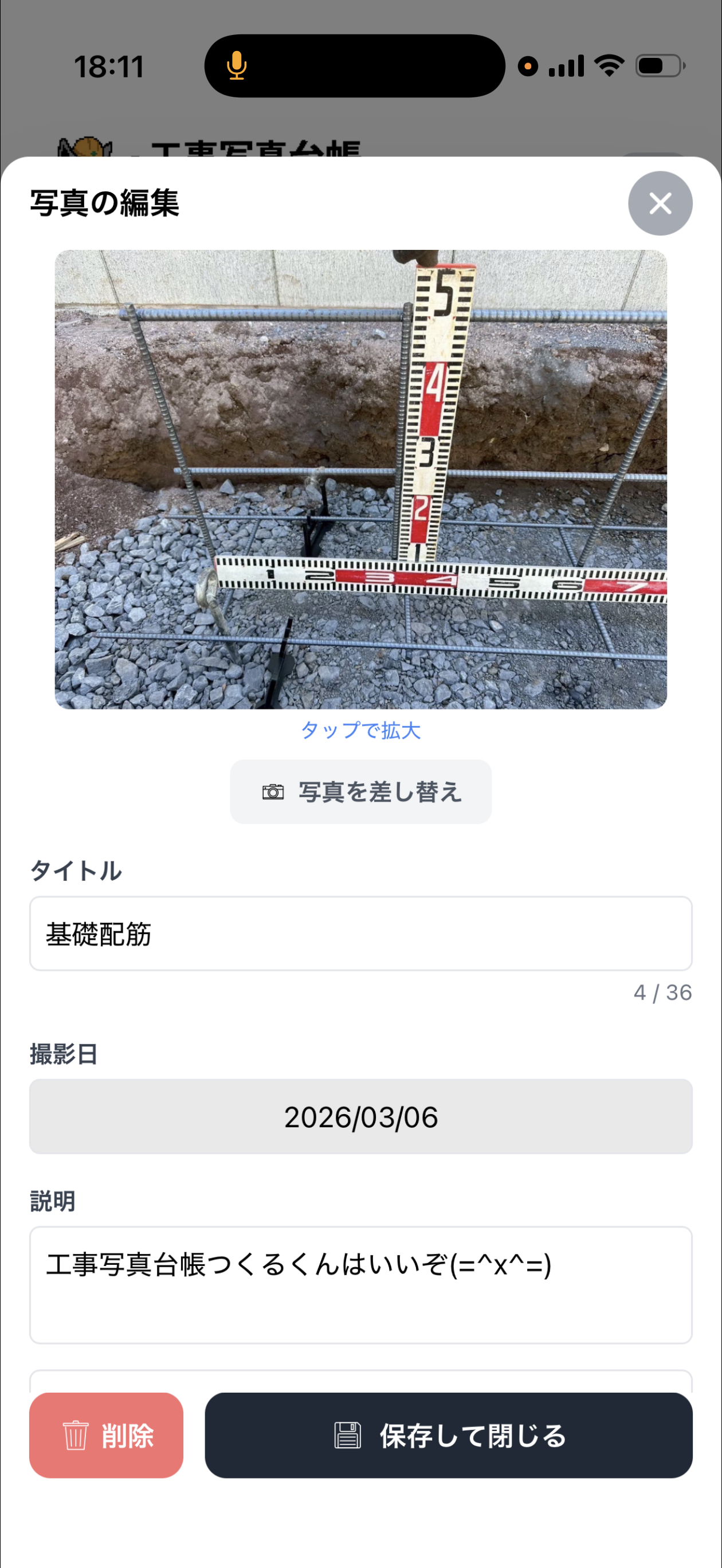
もちろん手動で日付を変更することも可能です。施工日と撮影日が異なる場合などに使ってください。
6. 和暦・西暦の切替
提出先の指定に合わせて日付の書式を4種類から選べます。
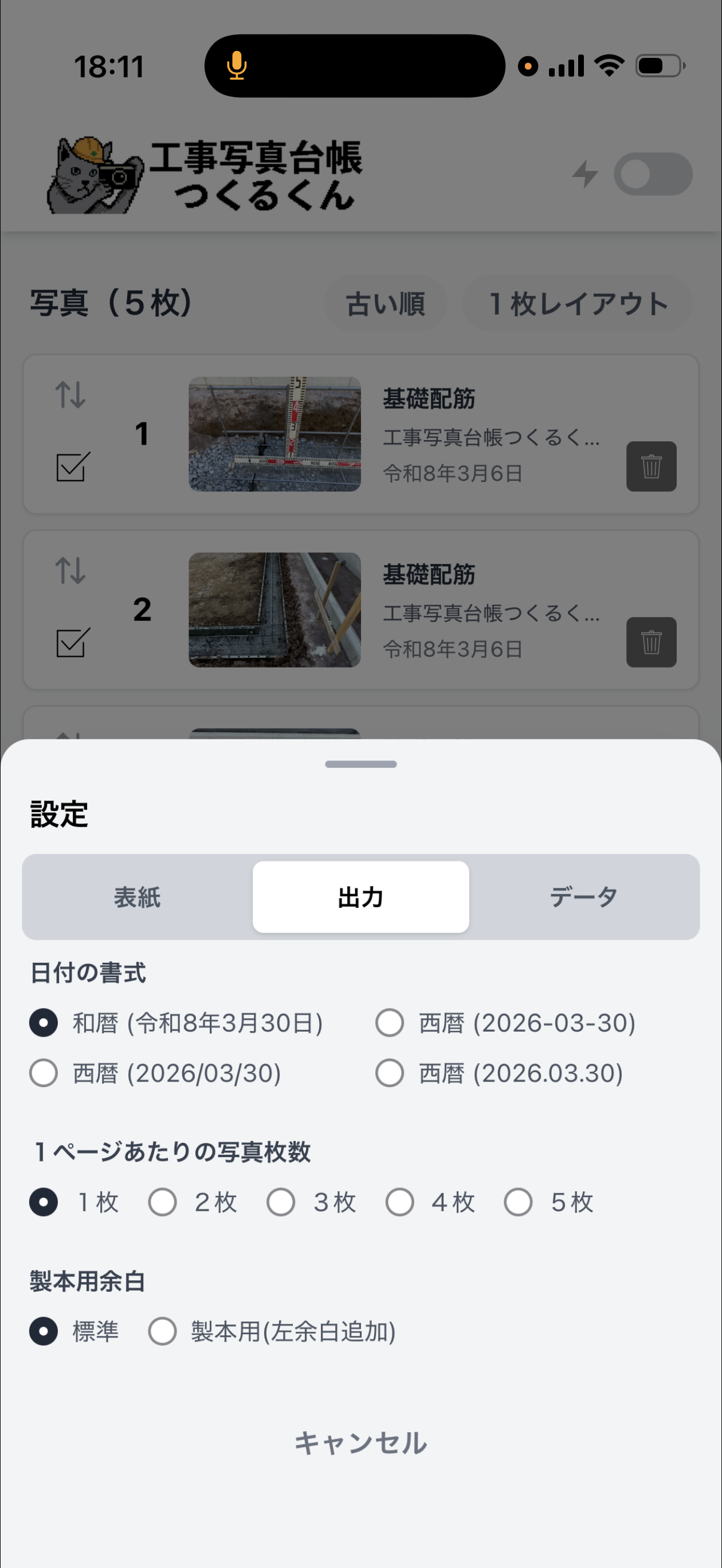
- 和暦 — 令和○年○月○日(官公庁提出に多い)
- yyyy/mm/dd — 2026/03/30
- yyyy.mm.dd — 2026.03.30
- yyyy-mm-dd — 2026-03-30(ISO形式)
和暦表示を実際に試してみませんか?
ここをタップして写真を1〜4枚選ぶ7. プロジェクト保存(ZIP)
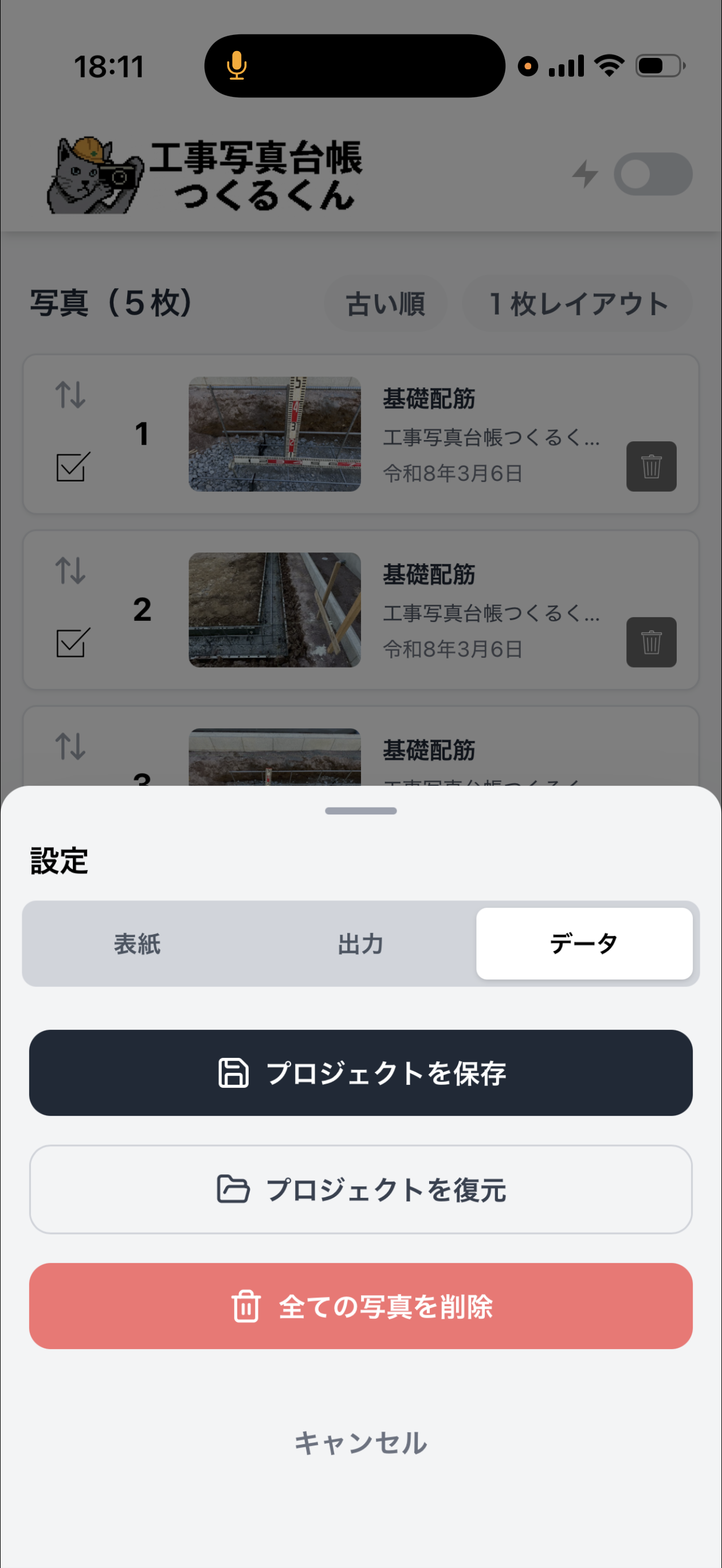
プロジェクト保存はプレミアムプラン(月額500円・14日間無料トライアル)の機能です。
現場ごとにデータをZIPファイルとして保存できます。写真・タイトル・説明文・日付・表紙設定をまるごと保存。別の日にZIPを読み込めば、中断した作業をそのまま再開できます。
複数現場を掛け持ちしている方に特に便利です。
- A現場の作業が終わったら「プロジェクト保存」でZIP化
- B現場の作業を開始
- 翌日、A現場のZIPを読み込んで続きから作業
8. 業者テンプレート
テンプレートはプレミアムプランの機能です。
表紙に記載する会社情報(事業者名・代表者名・住所・電話番号)をテンプレートとして保存しておけます。
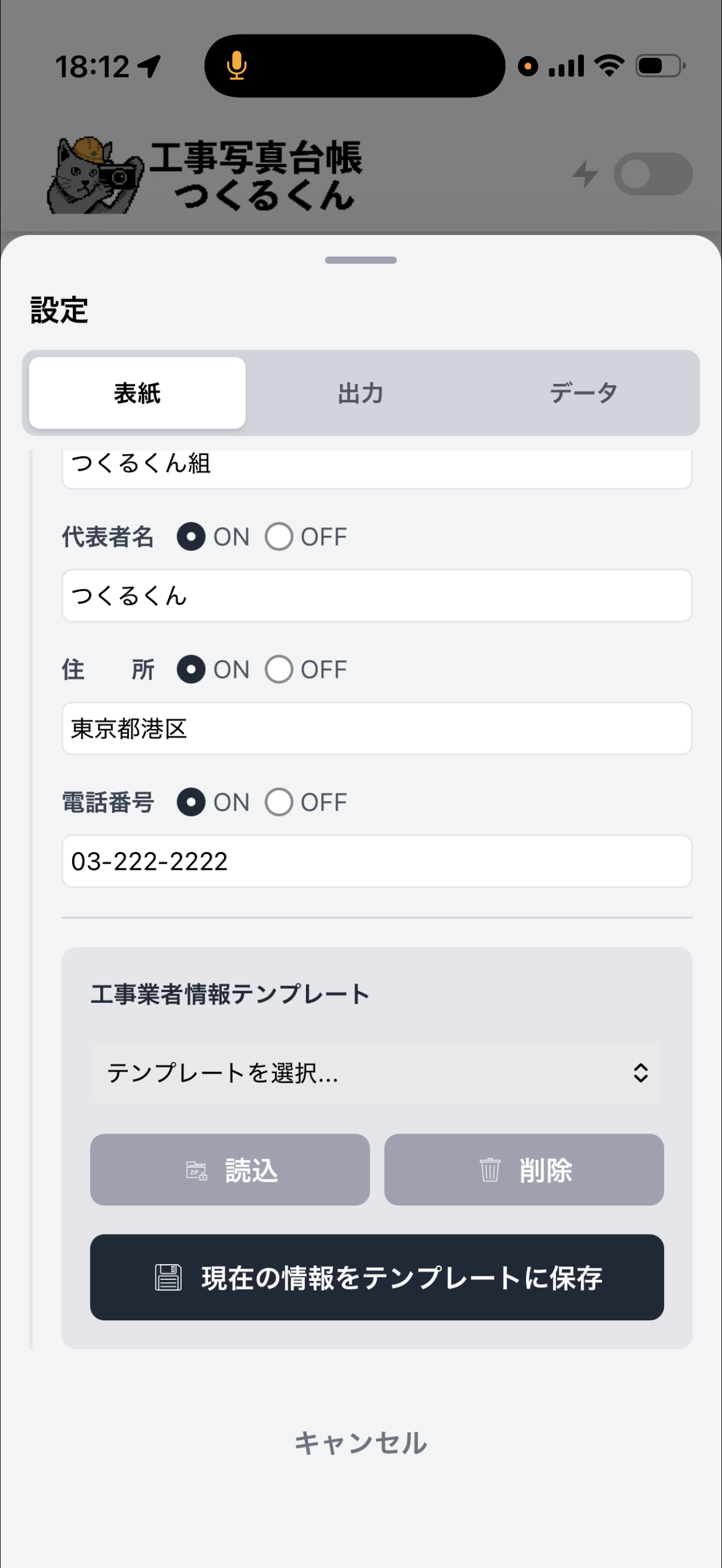
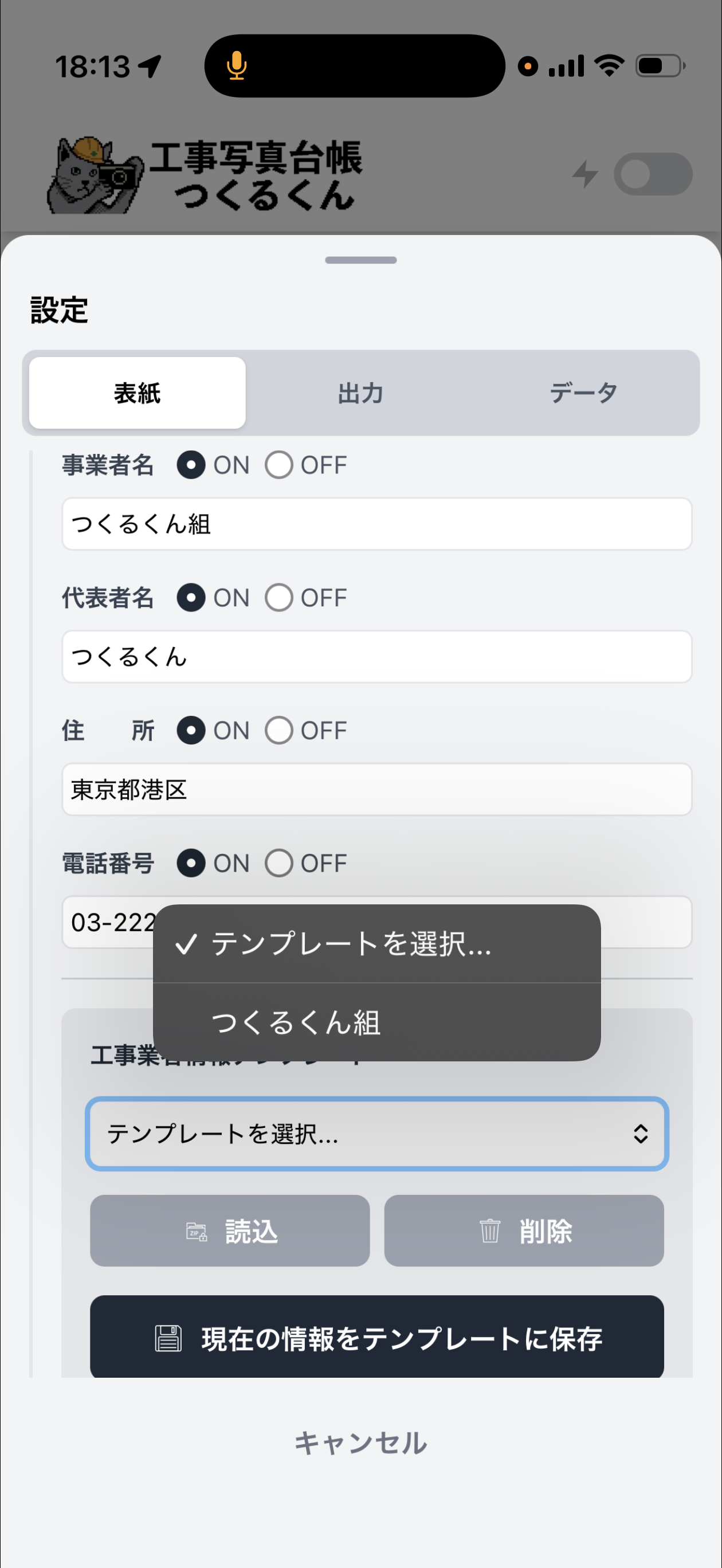
毎回同じ会社情報を入力する手間がなくなります。元請け・下請けなど複数の会社情報を登録しておけば、案件ごとに切り替えるだけでOKです。
9. 綴じ代・枠線・センターマーク
紙で提出する場合に便利な印刷オプションが3つあります。
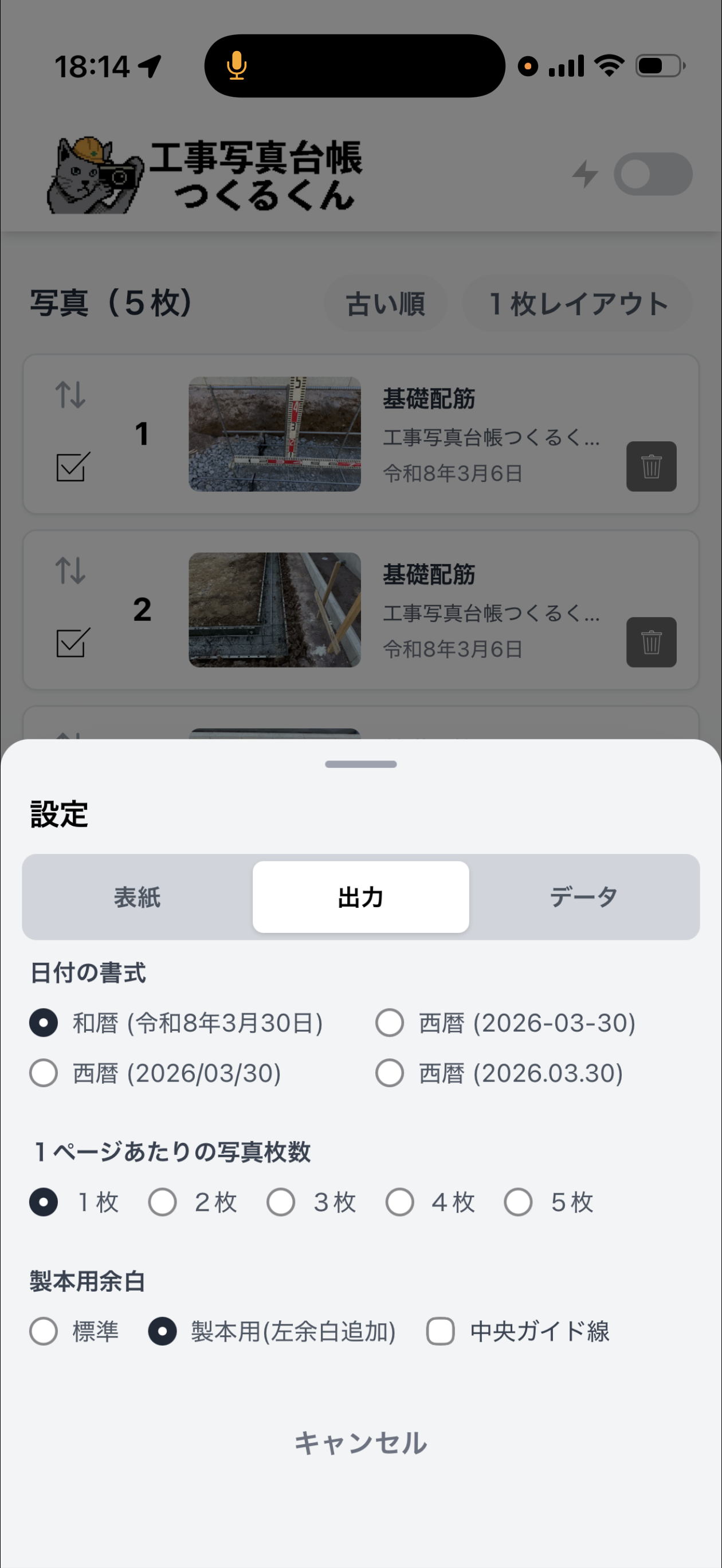
- 綴じ代(左余白追加) — バインダーで綴じるときにパンチ穴分の余白を確保。5mm / 10mm / 15mmから選択
- 枠線 — 写真の周囲に枠線を表示。きっちりした見た目に
- センターマーク — パンチ穴の位置合わせに便利な目印
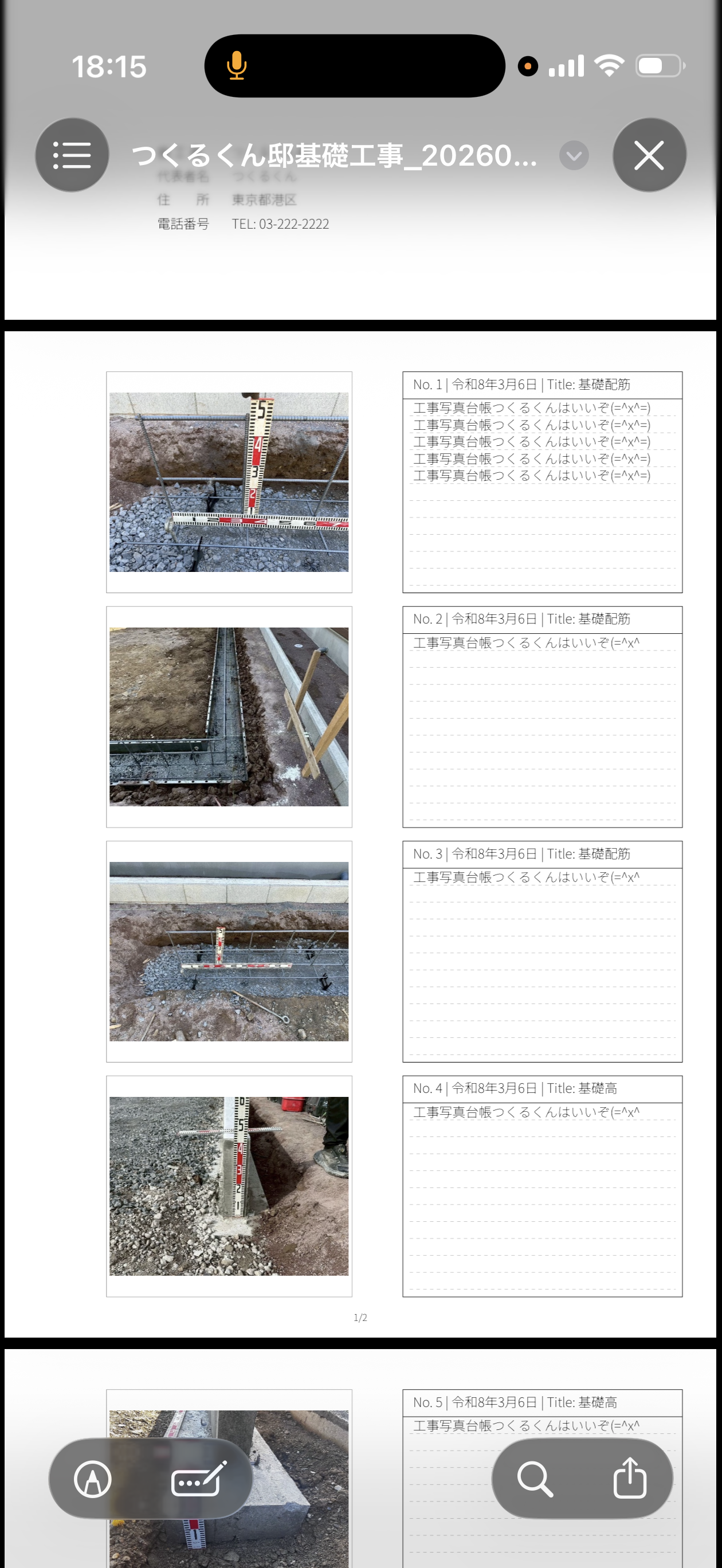
製本仕上がりを実際に確認してみませんか?
ここをタップして写真を1〜4枚選ぶ10. せっかちモード(即PDF)
せっかちモードはプレミアムプランの機能です。
ヘッダーの⚡アイコンをONにすると、写真を選んだ瞬間にPDFが生成されます。
「とりあえず1枚だけすぐPDFにしたい」「監督に今すぐ写真を送りたい」というシーンで重宝します。共有シートが自動で表示されるので、そのままメールやLINEで送信できます。
まとめ:無料 vs プレミアム 機能比較
| 機能 | 無料版 | プレミアム 月額500円 |
|---|---|---|
| 5種類のレイアウト切替 | ✓ | ✓ |
| ドラッグ並べ替え | ✓ | ✓ |
| 3ビュー切替 | ✓ | ✓ |
| 一括削除 | ✓ | ✓ |
| EXIF日付自動取得 | ✓ | ✓ |
| 和暦・日付書式 | ✓ | ✓ |
| 綴じ代・枠線・センターマーク | ✓ | ✓ |
| 表紙カスタマイズ | ✓ | ✓ |
| 透かしなしPDF出力 | — | ✓ |
| プロジェクト保存(ZIP) | — | ✓ |
| 業者テンプレート | — | ✓ |
| せっかちモード | — | ✓ |
無料版だけでも10機能中8つが使えます。まずは無料で試して、プロジェクト保存やテンプレートが必要になったら14日間の無料トライアルでプレミアムを体験してみてください。
基本操作がまだの方は基本編:3ステップで台帳完成からどうぞ。
他のアプリとの比較が気になる方は工事写真台帳アプリ比較もあわせてご覧ください。