
「工事写真台帳を作らないといけないけど、Excelは面倒だし、専用ソフトは高い…」
そんな現場の声から生まれたのが工事写真台帳つくるくんです。スマホで撮った写真をそのまま使って、たった3ステップで本格的なPDF台帳が完成します。
この記事では、アプリのインストールから最初の台帳が完成するまでを、実際の画面つきでわかりやすく解説します。
つくるくんとは?
工事写真台帳つくるくんは、iPhone・Android・パソコンのどれでも使える工事写真台帳作成アプリです。
- 無料で始められる — 登録不要ですぐに使えます
- スマホだけで完結 — 現場で撮影してその場で台帳作成
- PDF出力 — そのまま印刷・メール添付・クラウド保存
- 表紙つき — 工事名・発注者名・施工場所・工期を入力するだけ
では、実際に台帳を作ってみましょう。
ステップ1:写真を追加する
アプリを開くと、写真がまだない状態の画面が表示されます。
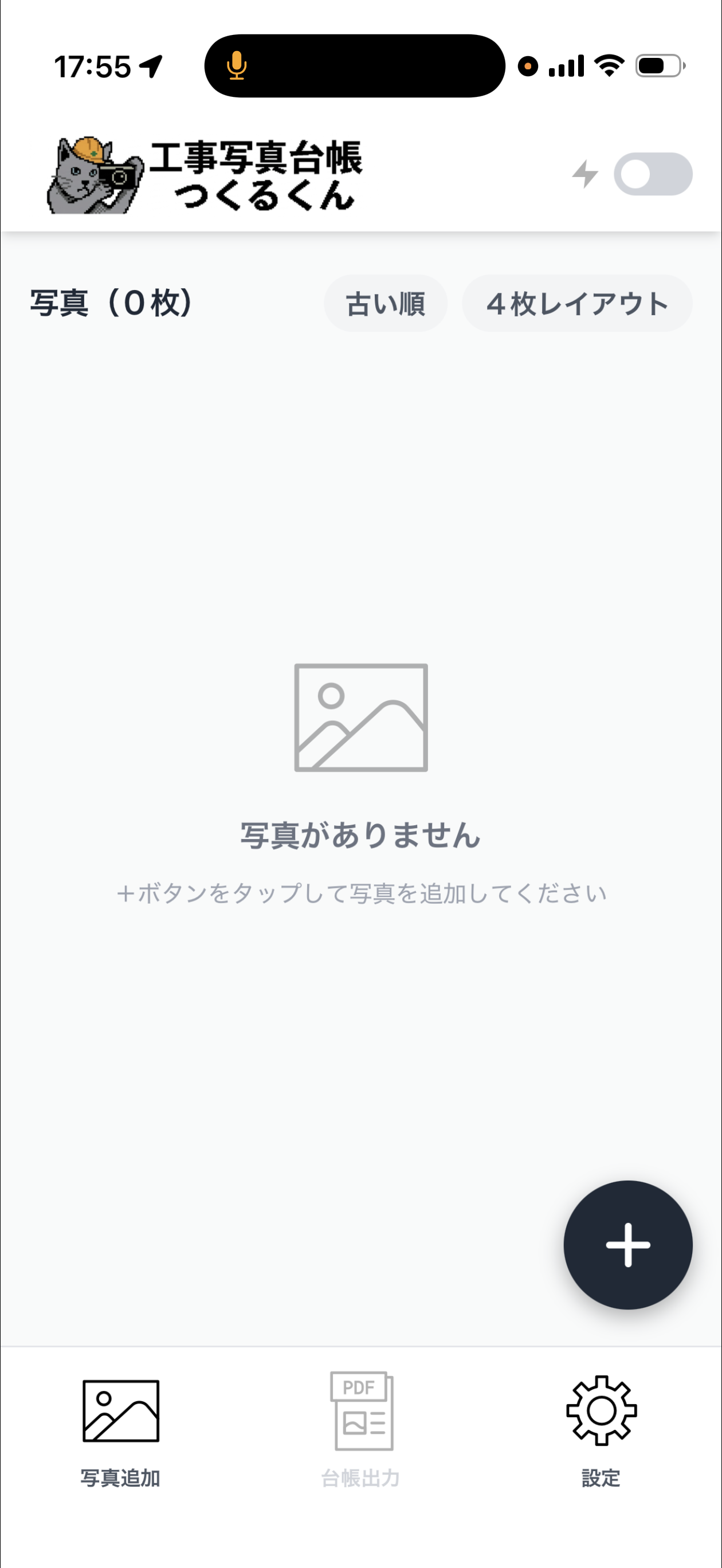
画面下の「写真追加」ボタンをタップすると、写真の追加方法を選べます。
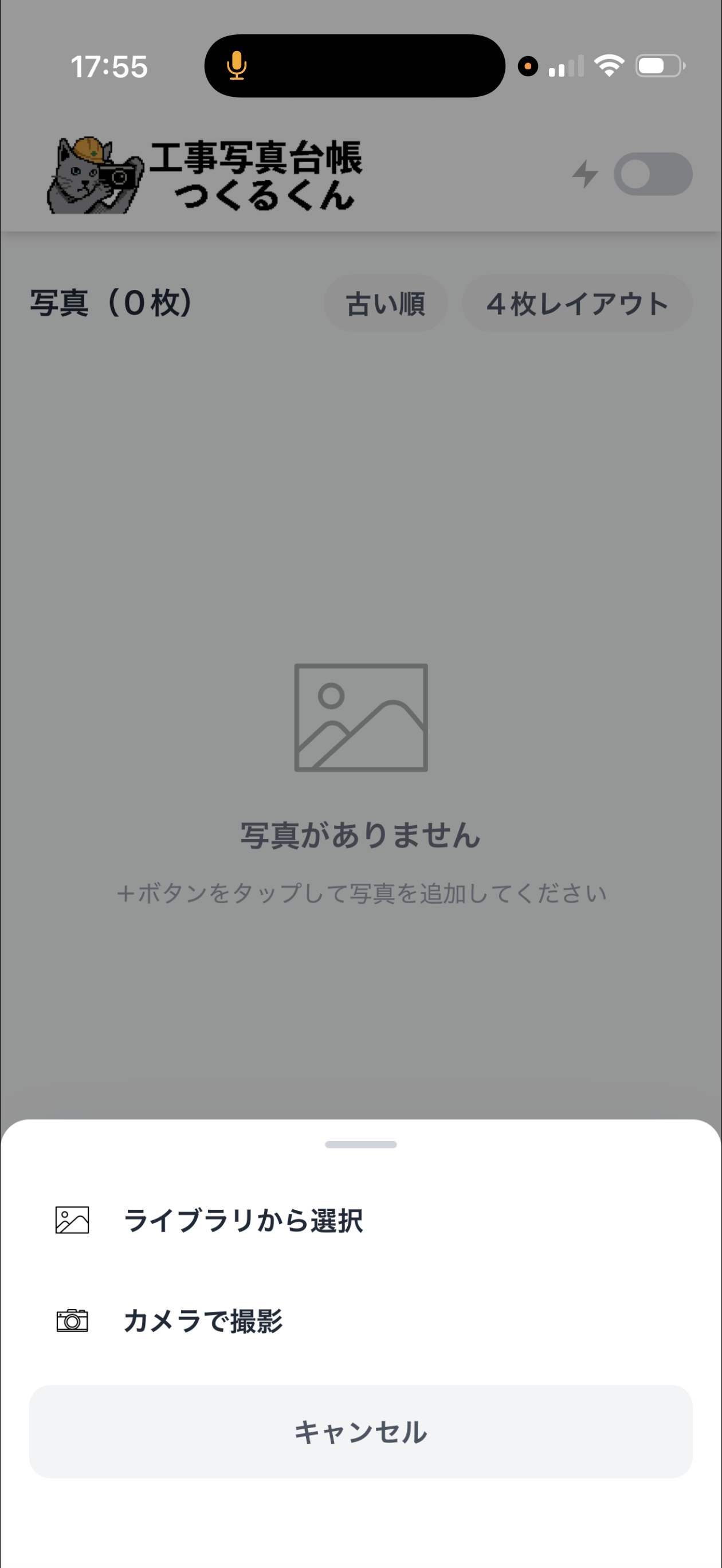
- ライブラリから選択 — スマホに保存済みの写真を選びます。複数枚まとめて選択OK
- カメラで撮影 — その場でカメラが起動して撮影。撮った写真がそのまま台帳に追加されます
写真を追加すると、一覧画面に表示されます。ここからタイトルや説明文を入力していきます。
実際にアプリを触ってみたい方はこちら
ここをタップして写真を1〜4枚選ぶステップ2:タイトル・説明文・日付を入力する
追加された写真をタップすると、編集画面が開きます。
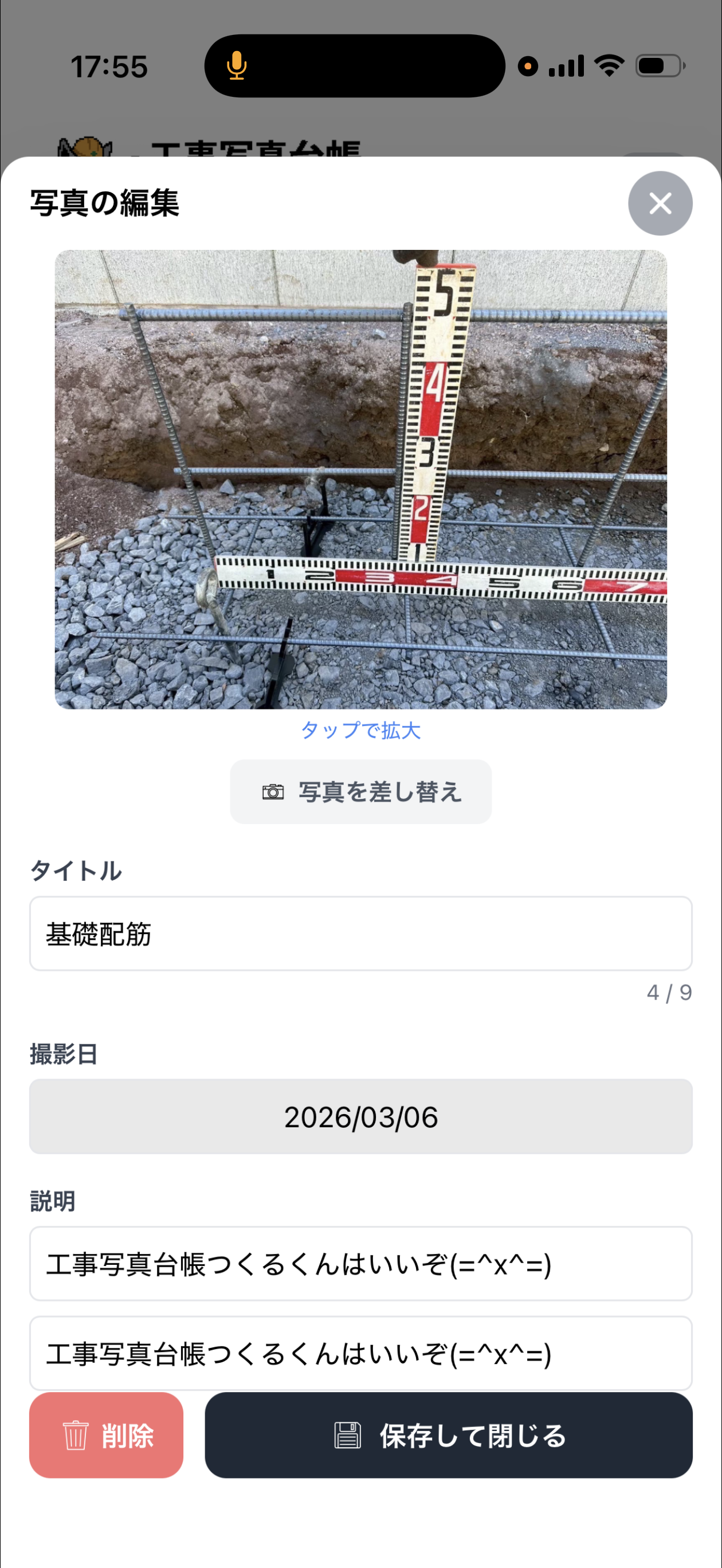
入力する項目は3つだけです。
| 項目 | 入力例 | 補足 |
|---|---|---|
| タイトル | 基礎配筋 検査前 | 写真の工程名など |
| 説明文 | D13@200 ダブル配筋 スペーサー設置確認済み |
複数行入力可。提出先への補足に |
| 撮影日 | 2026/03/30 | 写真のEXIFから自動入力。手動変更もOK |
写真の並び順は、一覧画面でドラッグ(長押しして移動)すれば自由に変えられます。施工の時系列に合わせて並べ替えてください。
ステップ3:表紙を設定してPDFを作成する
表紙を設定する
画面下の「設定」ボタンをタップすると、表紙の設定画面が開きます。
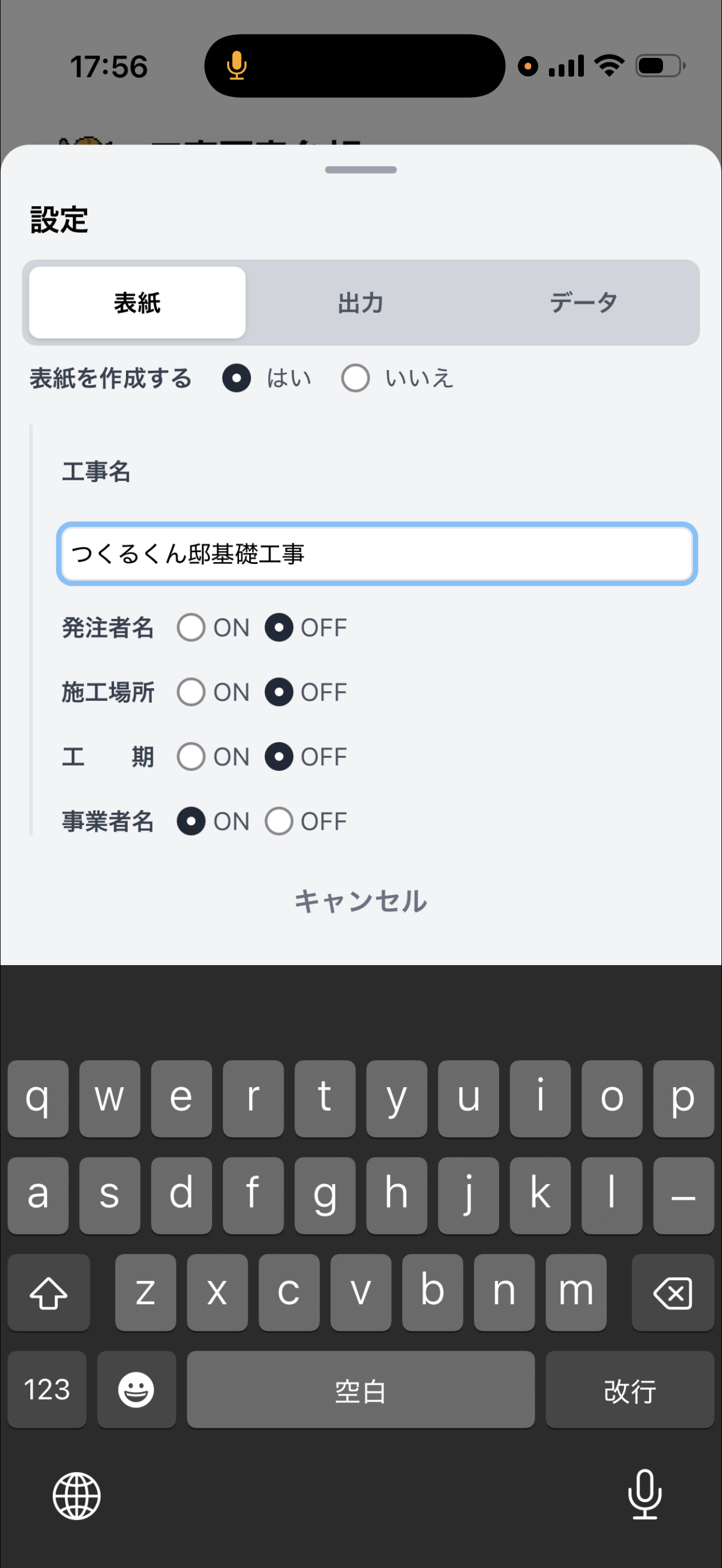
必須項目は工事名だけ。それ以外の項目(発注者名・施工場所・工期・事業者名など)は、必要なものだけONにして入力できます。
レイアウトを選ぶ
「出力設定」タブに切り替えると、1ページに載せる写真の枚数を選べます。
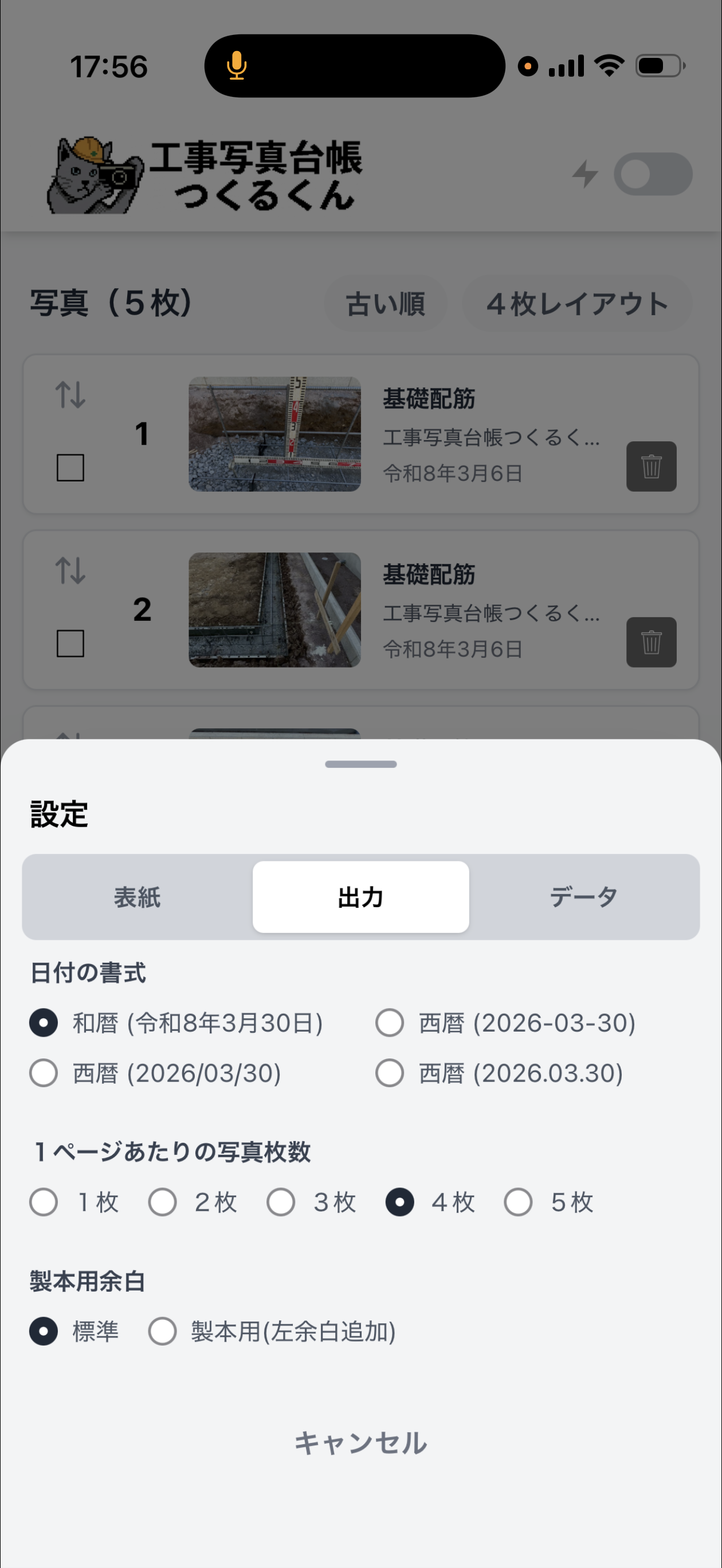
- 1〜2枚 — 写真を大きく見せたいとき(細部の確認用)
- 3枚 — バランス型。写真もコメントもしっかり見える
- 4〜5枚 — ページ数を減らしたいとき(写真が多い現場向け)
PDFを作成する
設定が終わったら、画面下の「台帳を作成」ボタンをタップします。
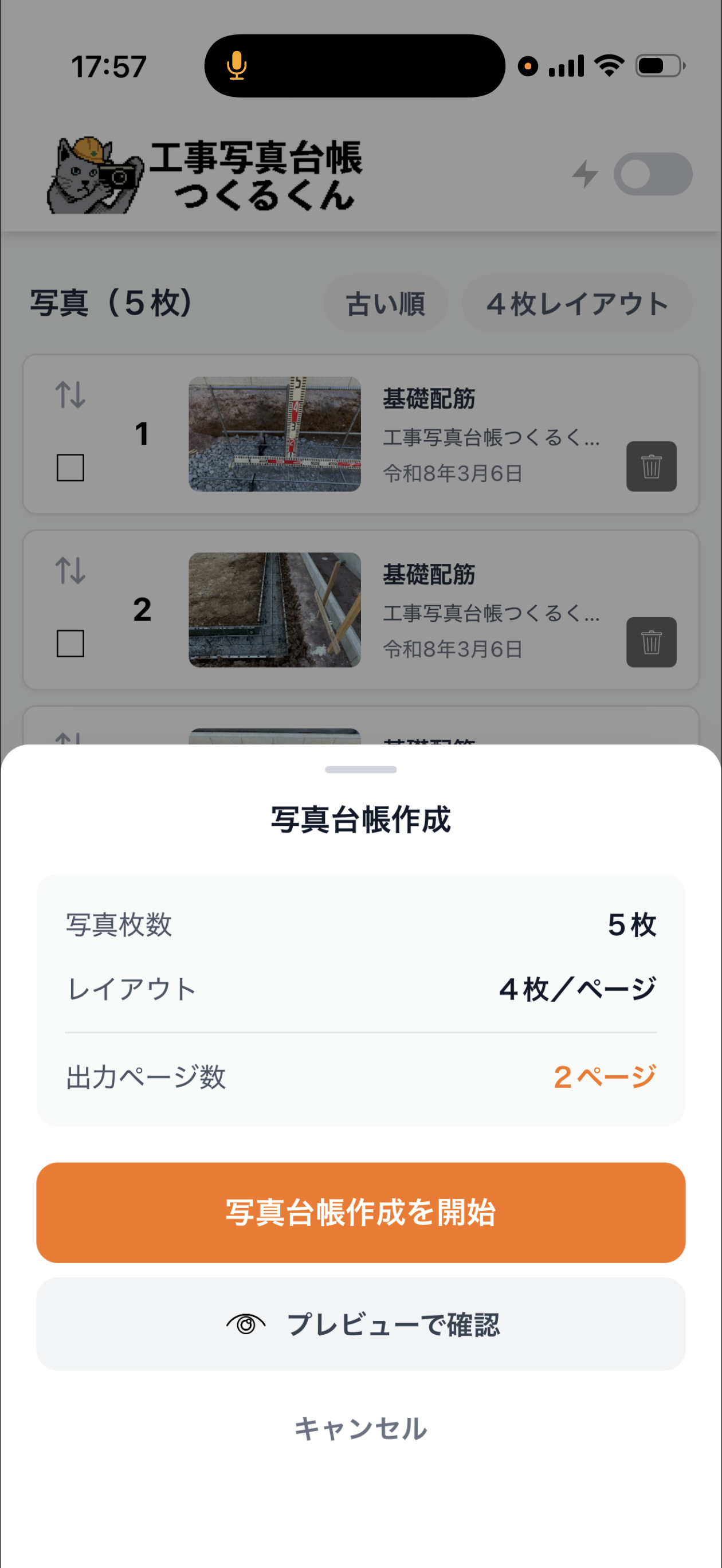
確認画面で写真枚数とページ数が表示されます。内容を確認したら「写真台帳作成を開始」をタップ。数秒で台帳PDFが完成します。
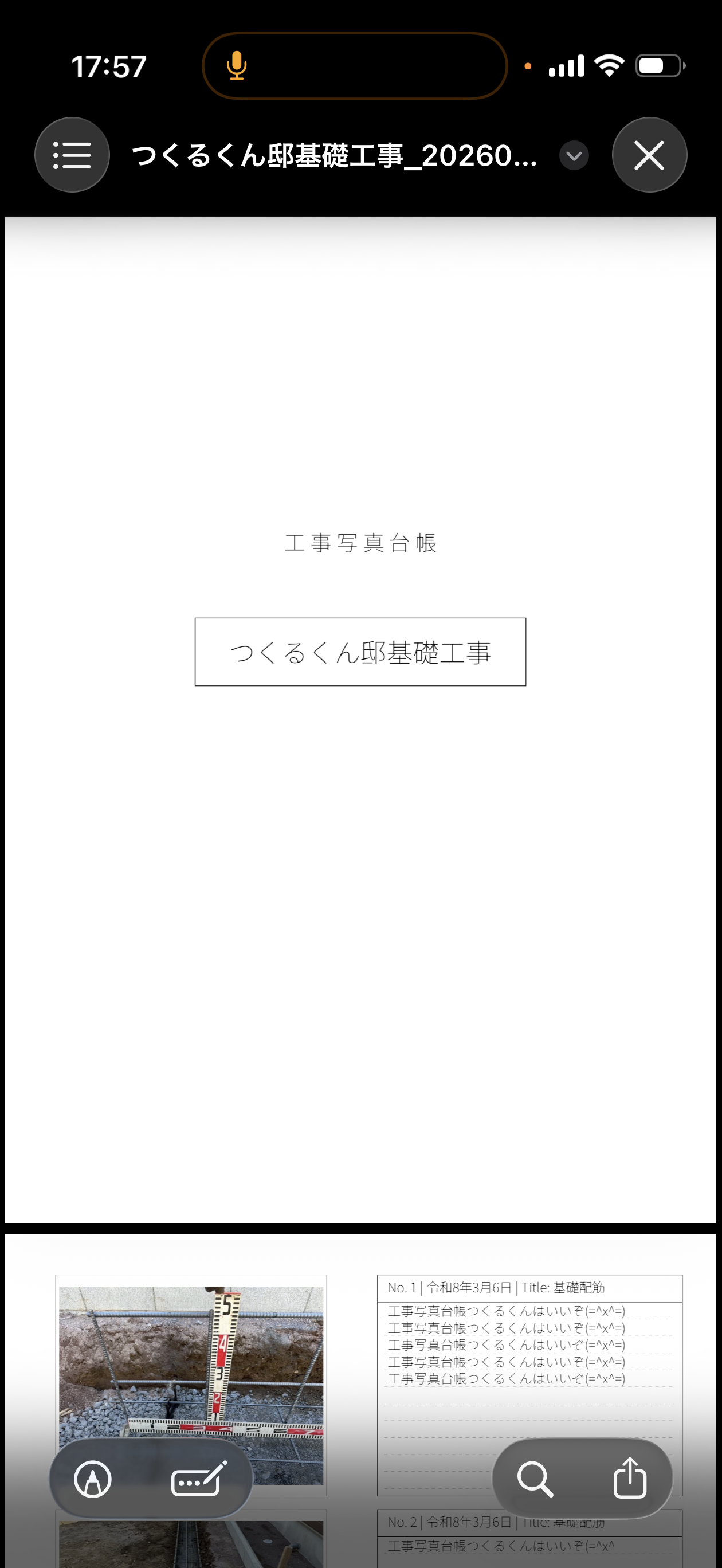
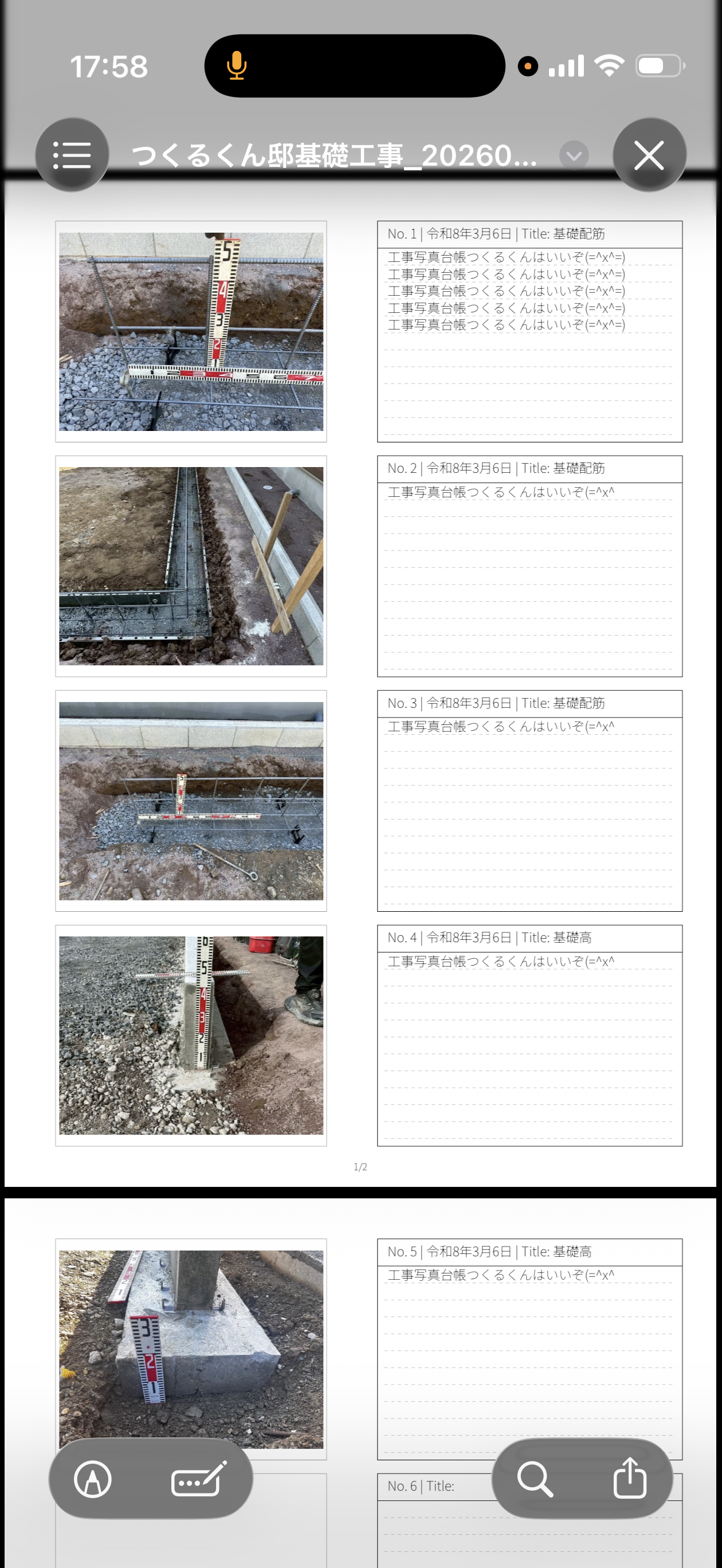
ここまでの操作、実際に試してみませんか?
ここをタップして写真を1〜4枚選ぶ完成した台帳を保存・共有する
PDFが完成したら、共有ボタンから保存先を選べます。
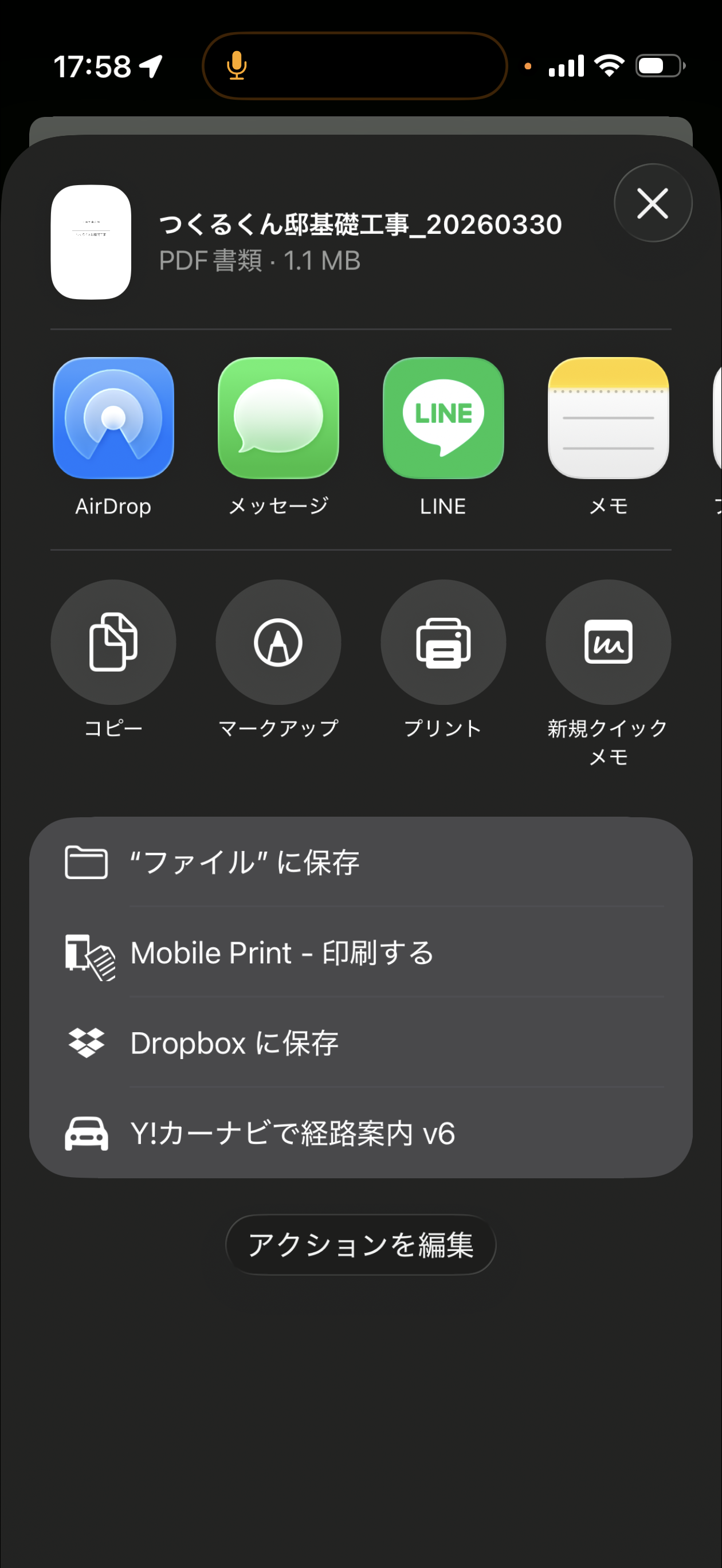
よく使う共有先はこちらです。
- メールで送信 — 元請けや監督への提出に
- ファイルに保存 — iCloudやGoogleドライブに保管
- AirDrop(iPhone) — 近くのiPhoneやMacに直接送信
- LINEで送信 — 現場のグループLINEに共有
- 印刷 — コンビニプリントやオフィスのプリンターで出力
まとめ:3ステップで台帳完成
| ステップ | やること | 所要時間の目安 |
|---|---|---|
| 1 | 写真を追加(ライブラリ or カメラ) | 1分 |
| 2 | タイトル・説明文・日付を入力 | 写真1枚あたり30秒 |
| 3 | 表紙設定 → PDF作成 | 2分 |
10枚の写真なら約8分で台帳が完成します。Excelで作る場合の半分以下の時間です。
基本操作はこれで完了です。次のステップとして、レイアウト切替・プロジェクト保存・テンプレートなど、もっと効率的に使いこなす方法を便利機能編で紹介しています。
Excel台帳からの乗り換えを検討している方はExcelで工事写真台帳を作る方法と、もっとラクな方法もあわせてご覧ください。