工事写真の提出で差し戻される5つの理由|よくある失敗パターン
- 写真台帳が差し戻される理由TOP5
- 提出前に確認すべき7項目チェックリスト
- PDF最適化(ファイルサイズ圧縮)の方法
毎月の提出作業に1〜2時間かかっていませんか?正しい作り方を知らないせいで、完成後も修正が続く——そんな悩みを抱えている方は少なくありません。時間をかけて作った写真台帳が、元請けから差し戻される。現場仕事のあとにまた事務作業をやり直す羽目になる。これは本当に避けたいところです。
よくある差し戻し理由は、だいたい決まっています。
- 写真の順番がバラバラ — 時系列になっていない
- 表紙の情報が不備 — 工事件名や施工者名が間違っている・抜けている
- ファイルサイズが大きすぎる — メールで送れない、開くのに時間がかかる
- 黒板の文字が読めない — ピンボケや文字が小さすぎて判別不能
- 必要な写真が抜けている — 隠蔽部やテスト記録が漏れている
どれも提出前にチェックすれば防げるものばかりです。次のセクションで、具体的な確認項目をリストにまとめました。
提出前チェックリスト(7項目)
提出ボタンを押す前に、以下の7項目を順番に確認してください。これだけで差し戻しの大半を防げます。
- 1位:表紙・黒板の確認(差し戻し原因No.1)
- 2位:写真の抜け漏れチェック(隠蔽部・テスト記録)
- 3位:PDF形式・ファイルサイズの確認
- 4位:写真の並び順・ファイル名の整理
表紙は正しいか
工事件名、施工期間、施工者名、提出先が正確に記載されているか確認します。特に工事件名は契約書と一字一句合わせるのが基本です。
写真の並び順は工程順か
施工前 → 各工程 → 完成の時系列が基本です。工種ごとにまとめる場合もありますが、元請けの指定があればそれに従います。
黒板の文字は読めるか
写真を拡大して、黒板に書いた工事名・日付・部位がはっきり読めるかチェックします。小さすぎたりピンボケしている写真は差し替えましょう。
写真の抜け漏れはないか
隠蔽部(配管・配筋・防水など)、テスト記録、材料搬入の写真は必須項目になりやすいポイントです。仕様書・特記仕様書と照合して確認します。
PDF形式で出力したか
Excelのまま提出すると「開けない」「レイアウトが崩れている」と言われることがあります。PDF化してから提出するのが安全です。
ファイルサイズは適切か
目安は10MB以下。メール添付で送る場合は5MB以下に収めると安心です。サイズオーバーの場合は、次のセクションで紹介する圧縮方法を試してください。
ファイル名は分かりやすいか
「写真台帳_○○邸_202603.pdf」のように、工事名と年月が入ったファイル名にします。「無題.pdf」や「写真1.pdf」では、受け取る側が管理しづらくなります。
つくるくんなら写真を1〜4枚選ぶだけで台帳作成&PDF提出まで完了。差し戻しゼロを目指せます。
ここをタップして写真を1〜4枚選ぶ →提出形式(PDF vs 紙 vs データ)の使い分け
写真台帳の提出形式は、大きく3つに分かれます。どの形式で出すかは元請けや発注者によって異なるため、事前に確認しておくのが一番確実です。
PDF提出(主流)
現在もっとも多い提出形式です。メールやクラウドストレージで共有しやすく、レイアウトも崩れません。元請けから特に指定がなければ、PDFで提出しておけば問題ないケースがほとんどです。
紙提出
公共工事や一部の元請けでは、紙でのファイリングを求められることがあります。この場合はPDFを印刷してクリアファイルやバインダーに綴じます。A4サイズで出力し、写真が鮮明に印刷されているか確認してから提出しましょう。
写真データのみ
台帳ではなく、写真データそのものを求められるケースもあります。この場合はフォルダ名を工程順(「01_着工前」「02_基礎工事」など)にして整理すると、受け取る側にも分かりやすくなります。
メールで提出する場合の注意点
工事写真台帳をメールで提出する際は、以下の3点を押さえておくとスムーズです。
- 件名に工事名と「写真台帳」を入れる — 例:「○○邸新築工事_写真台帳_202603」。受信側が検索しやすくなります。
- 添付は5MB以下を目安にする — 超える場合はギガファイル便やGoogleドライブのリンク共有に切り替えると安全です。
- 送信前にPDFが開けるかテストする — 別の端末やブラウザで開いてみて、レイアウト崩れがないか確認しましょう。
工事写真のPDF変換&データ容量を小さくするコツ【メール添付OK】
工事写真をPDFに変換して提出する際、データ容量が大きすぎてメール添付できないトラブルは非常に多いです。多くのメールサービスは添付ファイル上限が10〜25MB。写真台帳は簡単にこの上限を超えてしまいます。以下の方法でファイルサイズを抑えましょう。
写真の解像度を下げる
印刷しないのであれば、写真の長辺を1600px程度にリサイズするだけでファイルサイズを大幅に削減できます。スマホで撮った写真はそのままだと4000px以上あるので、半分以下に圧縮できる計算です。
1ページあたりの写真枚数を増やす
1枚/ページのレイアウトだと、写真30枚で30ページになります。3枚/ページにすれば10ページで済み、ファイルサイズも抑えられます。見やすさとのバランスを考えて選びましょう。
PDF圧縮ツールを使う
作成済みのPDFが大きすぎる場合は、無料のPDF圧縮ツール(Smallpdf、iLovePDFなど)を使う方法もあります。画質とサイズのバランスを調整できます。
このチェックを全て手作業で行うと30分以上かかることも。自動化で工数を大幅に削減できます。
写真を選んで5分で完成|つくるくんを試す(14日無料)写真4枚で完成|スマホアプリなら5分で台帳ができる
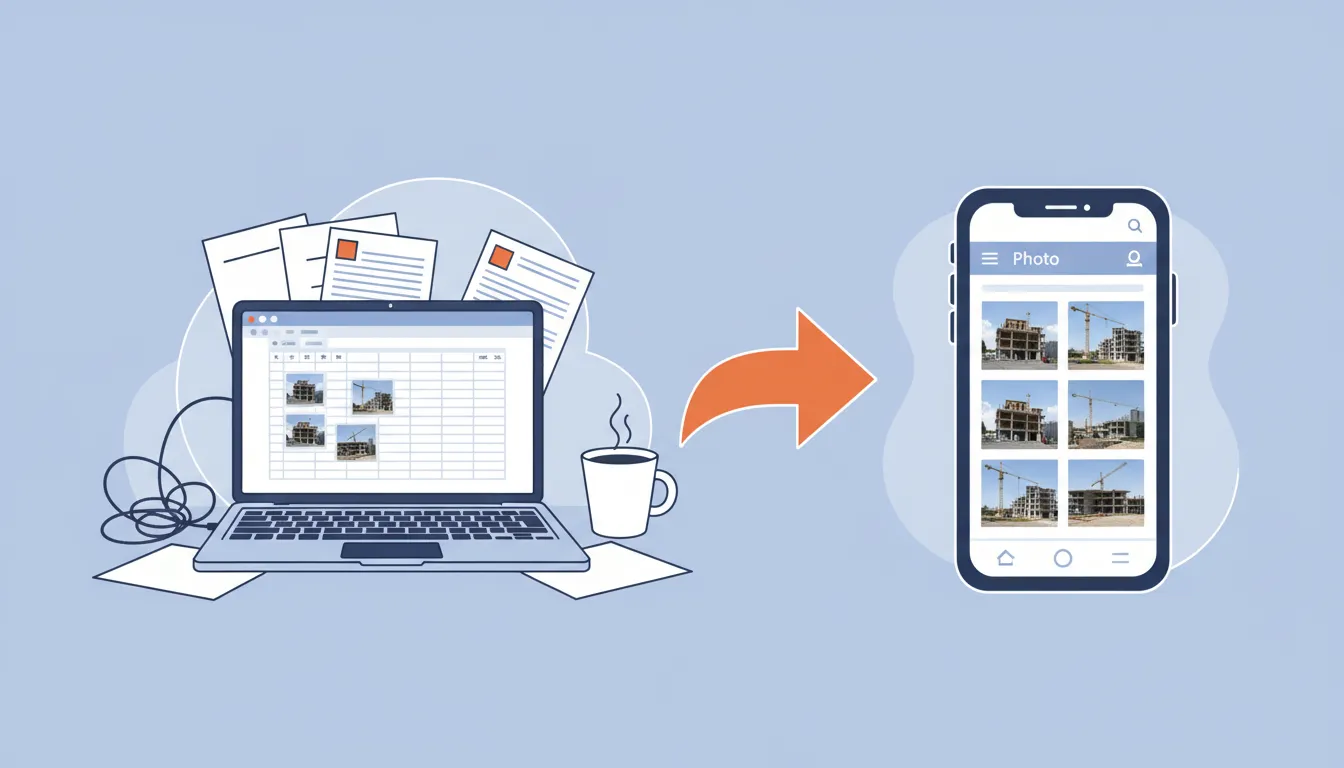
現場で写真を撮って、事務所に戻ってPCで台帳を作って、PDFに変換して、ファイル名を付けてメールで送る。この一連の作業、スマホ1台で完結できたら楽だと思いませんか。
「工事写真台帳つくるくん」なら、スマホで写真を1〜4枚選ぶだけでPDF形式の写真台帳が完成します。
- 写真を選んで並べるだけ — レイアウトは自動で調整されます
- スマホだけで完結 — PCへの写真転送は不要です
- PDF出力はワンタップ — そのままメール送信・印刷できます
- ファイルサイズも自動最適化 — 圧縮作業は不要です
- 月額500円(税込)、14日間の無料トライアル付き
提出前のチェックリストで挙げた「PDF化」「ファイルサイズの最適化」「レイアウト調整」が全部自動で処理されるので、作業時間を大幅に短縮できます。
| 作業 | 手作業 | つくるくん |
|---|---|---|
| 写真の並べ替え・レイアウト | 15〜30分 | 自動 |
| PDF変換 | 5〜10分 | ワンタップ |
| ファイル圧縮 | 10〜15分 | 0秒(自動) |
| ファイル名設定 | 5分 | 自動生成 |
毎月の提出作業を10分で終わらせる
写真を選ぶ → 台帳自動生成 → PDF圧縮済みでそのまま提出。差し戻し原因になる表紙ミス・ファイルサイズ超過もゼロに。
ここをタップして写真を1〜4枚選ぶ →14日間無料で試してみる