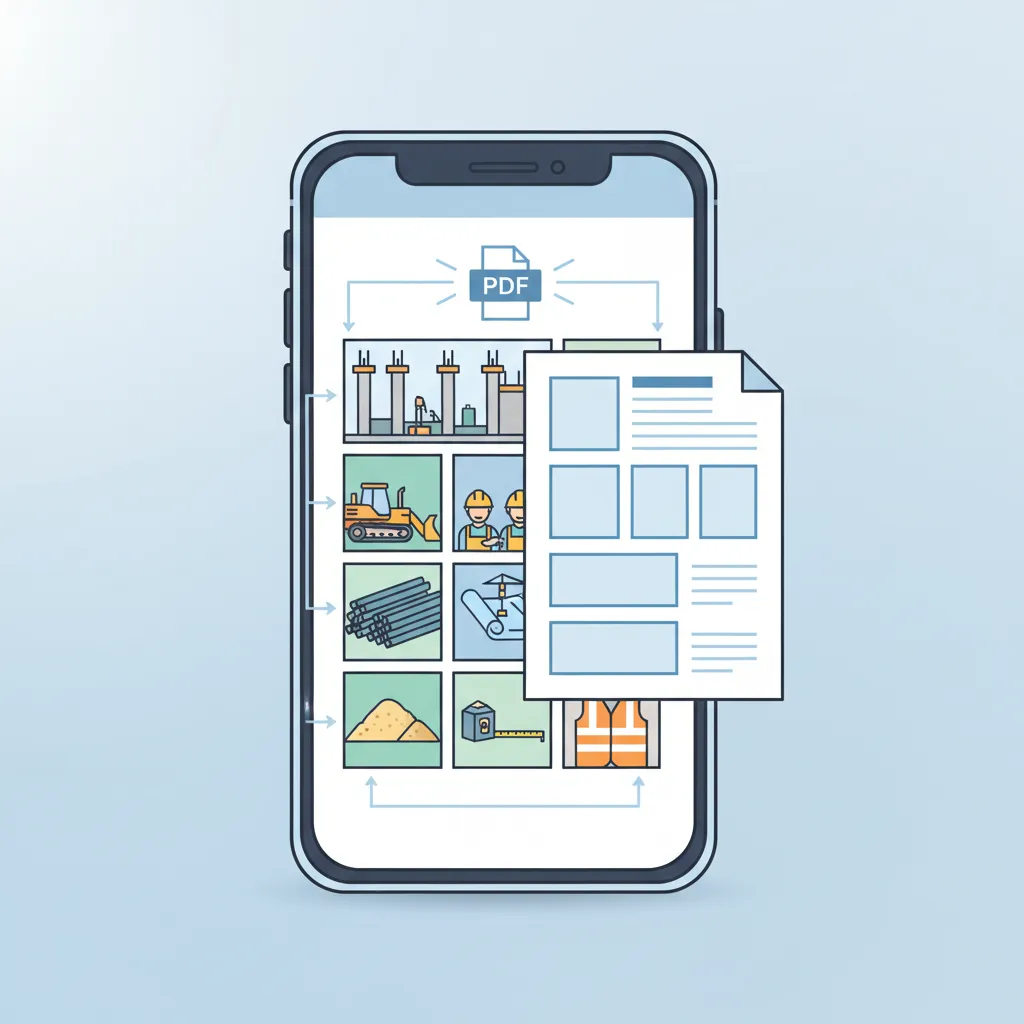
「工事写真、ちゃんと撮ったつもりなのに提出で使えなかった…」そんな経験はありませんか?この記事では、スマホでの工事写真の撮り方・構図のコツから、撮影時のカメラ設定、工種別の撮影タイミング、撮り忘れ時の対処法まで、現場で今日から使える撮影の基本をまとめました。公共工事・民間工事どちらにも対応できる実践ガイドです。
なぜ工事写真の撮り方が大切なのか
工事写真は「撮ればいい」というものではありません。撮り方ひとつで、写真が証拠になるか、ただの画像で終わるかが決まります。
工事写真が必要になる場面は、主に3つあります。
- 施工品質の証明 — 完成後に見えなくなる配管や基礎の状態を記録に残します
- トラブル防止 — 施主や近隣からのクレーム時に「やった・やっていない」の証拠になります
- 元請けへの提出 — 下請けの場合、工事完了報告に写真台帳を求められることがあります
特に民間工事では、フォーマットの指定がないことも多いです。だからこそ、撮り方の基本を知っておくだけで差がつきます。
工事写真の構図・撮影のコツ|スマホでも失敗しない5つの基本
難しいテクニックは必要ありません。以下の5つを意識するだけで、使える工事写真になります。
工事写真の構図の基本:全景→部分→アップの3段階で撮る
工事写真の構図で最も大切なコツは、遠→近の順番を守ることです。まず現場の全体を撮り、次に施工箇所を中心に撮り、最後に接合部や仕上がりをアップで撮ります。この順番で撮ると、写真を見返したとき「どこの」「何を」撮ったかがすぐわかります。
撮影前に現場を片付ける
散らかった工具や資材が映り込むと、写真の印象が悪くなります。撮影範囲の足元や周辺を簡単に整理するだけで、見栄えが大きく変わります。
明るさを確保する
暗い写真は何が写っているかわかりません。屋内ではLEDライトを使い、屋外では太陽を背にして撮ると明るく撮れます。フラッシュは影が強くなるので避けましょう。
手ブレを防ぐ
スマホは両手で持ち、脇を締めて撮影します。シャッターを押す瞬間に体が動くとブレやすいので、一瞬止まってから押してください。暗い場所では特に注意が必要です。
黒板や日付を入れるコツ
黒板を使う場合は、文字がはっきり読める位置に置きます。黒板と施工箇所が同じ写真に収まる角度を探してください。黒板が小さく写りすぎると文字が読めなくなります。
黒板に記入しておくと便利な項目は以下のとおりです。
- 現場名
- 日付
- 工種(例:基礎配筋検査)
- 撮影方向(例:東面・北西からなど、4方向撮影の場合)
これらを黒板に書いておくことで、後から写真を整理する際にファイル名をつける手間が大幅に減ります。公共工事の写真管理基準でも同様の記載が推奨されており、民間工事にも応用できます。
工事写真の撮り忘れを防ぐ!工種別・撮影タイミング一覧と対処法
工事写真で最も多い失敗は「撮り忘れ」です。特に完成後に見えなくなる部分は、撮り直しがききません。
工種ごとに「施工前・施工中・施工後」で何を撮るかをまとめました。現場に行く前にチェックしておくと安心です。
基礎工事
- 施工前 — 掘削前の地盤の状態、敷地全景
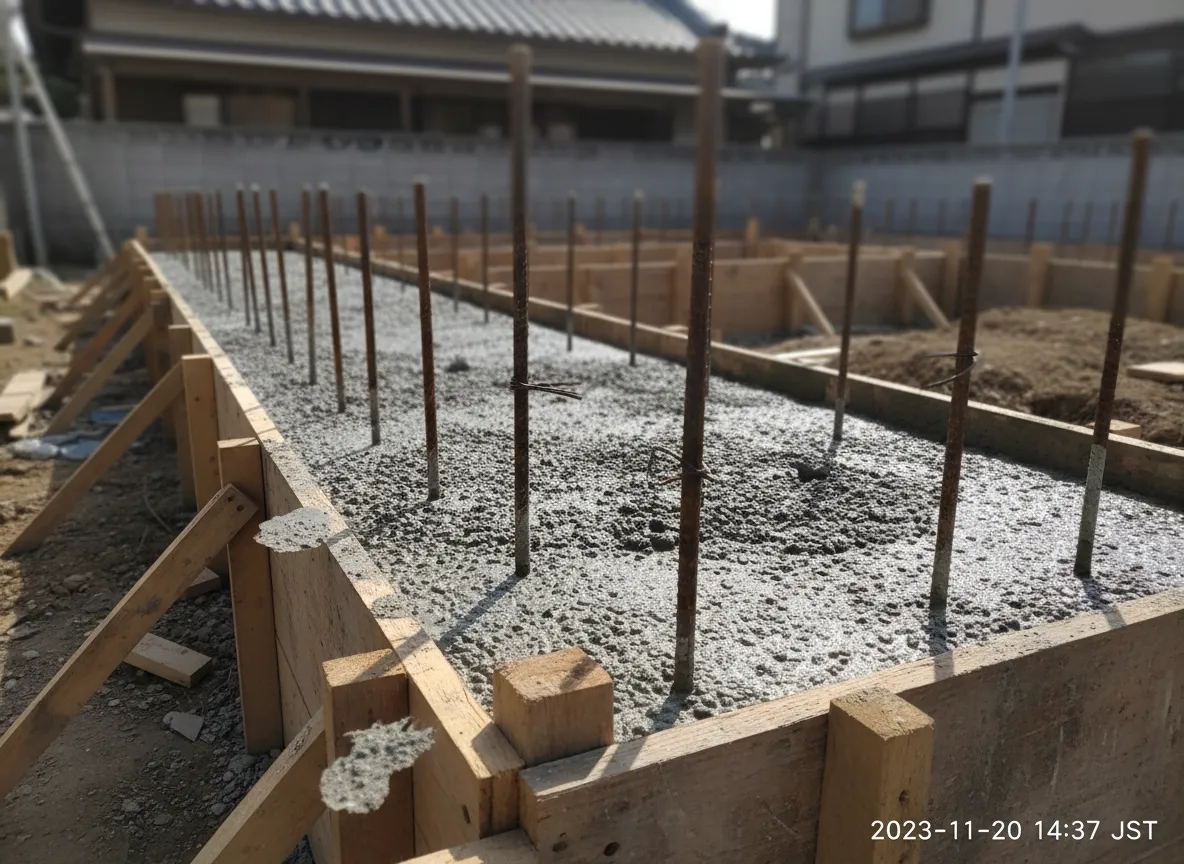
- 施工中 — 根切り底の深さ、配筋の本数と間隔、型枠の設置状態
- 施工後 — コンクリート打設後の仕上がり、脱型後の基礎全景
配管工事
- 施工前 — 配管ルートの現状、既存配管の状態
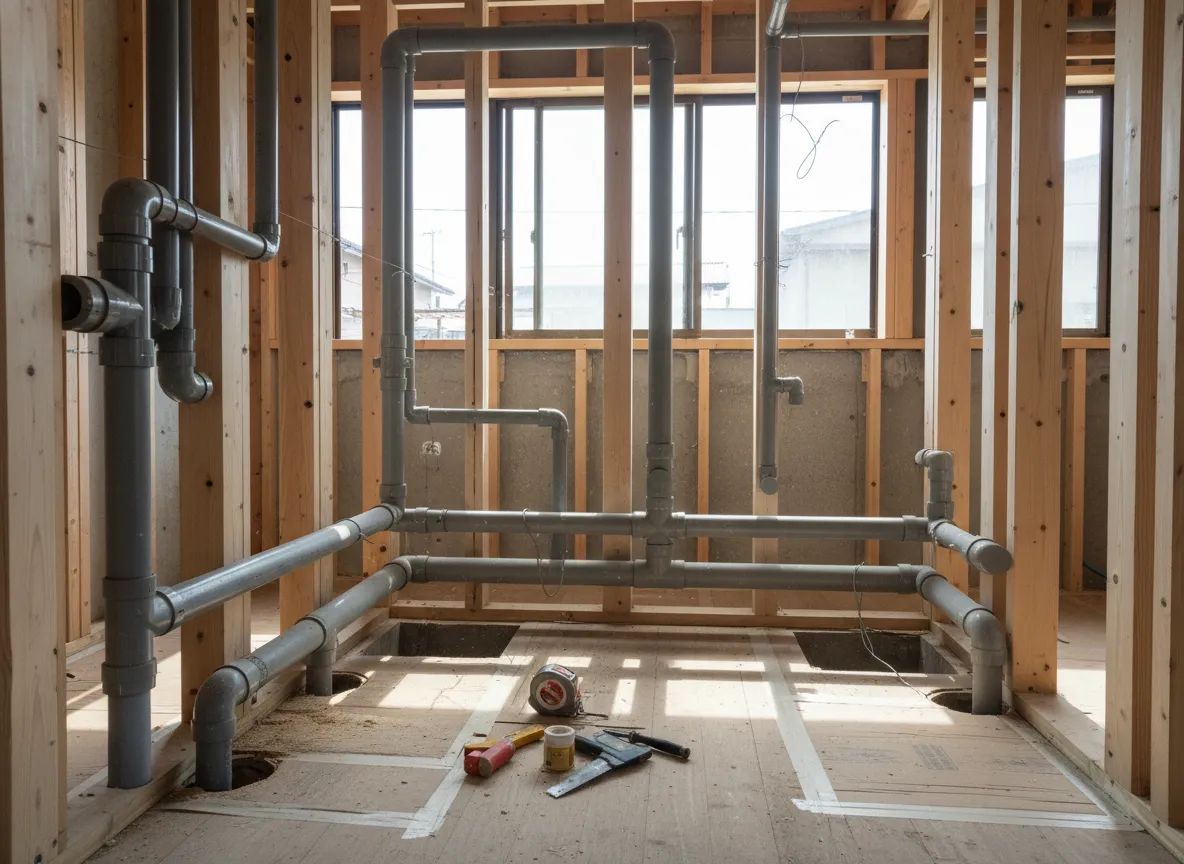
- 施工中 — 配管の接続部分(継手の処理)、勾配がわかるアップ写真
- 施工後 — 通水テスト・圧力テストの様子、隠ぺいされる前の全体
外壁工事
- 施工前 — 既存外壁の劣化状態、足場設置前の全景
- 施工中 — 下地処理の状態、塗料の缶(材料確認用)、塗り重ねの各段階
- 施工後 — 仕上がりの全景(四方向から)、足場解体後の外観
内装工事
- 施工前 — 施工前の室内全景(各部屋)
- 施工中 — 下地の状態(ボード張り、断熱材など)、造作の途中経過
- 施工後 — 完成後の各部屋全景、建具・設備の取り付け状態
防水工事
- 施工前 — 既存防水層の劣化箇所、水たまりの有無
- 施工中 — プライマー塗布、シート張りや塗膜の各層
- 施工後 — 完成面の全景、端部や立上りの処理、散水テスト
もし撮り忘れに気づいたら?
隠ぺい後に撮り忘れが発覚した場合、以下の代替手段を検討してください。
- 動画からのキャプチャ — 施工中に撮った動画があれば、該当フレームを静止画として書き出す
- 類似工程の別現場写真+説明文 — 同一仕様の別現場写真を参考資料として添付し、書面で施工内容を補足する
- 元請け・監理者への早期報告 — 隠す方がリスクが大きい。撮り忘れの事実と代替記録を早めに共有する
撮り忘れ自体をゼロにするのが理想ですが、万が一のときに慌てないために対処法も把握しておきましょう。
工事写真を撮ったあとの確認チェックリスト
撮影が終わったら、そのまま片付けてしまう前に以下の項目を確認しましょう。後から「使えない写真だった」と気づくより、現場でその場に確認するほうが確実です。
- ✅ 黒板の文字は読めるか(拡大表示して確認)
- ✅ 施工箇所が画面の中央に入っているか
- ✅ 解像度が十分か(ピンチアウトで拡大して確認)
- ✅ 日付・現場名は記録されているか
- ✅ 順番通りに撮れているか(全景→部分→アップ)
これらを確認してから移動すれば、事務所に戻ってから「撮り直しが必要」という事態を防げます。次のセクションで紹介するスマホ特有の失敗パターンも、この確認習慣で大半は防止できます。
📸 撮った工事写真、プロがチェックします
「この写真で大丈夫?」と不安なら、写真を送るだけで改善ポイントを無料でお伝えします。
ここをタップして写真を1〜4枚選ぶ →最大4枚まで無料で診断・台帳作成できます
スマホで工事写真を撮るときの画質設定と失敗対策
現場ではスマホで撮影するのが一般的です。実は多くの現場では、スマホのデフォルト設定のまま撮影しています。設定を少し意識するだけで品質が大きく変わります。スマホならではの失敗パターンを事前に知っておけば、ほとんどは防げます。
まず確認!スマホの画質設定を最適化する
撮影テクニックの前に、まずスマホのカメラ設定を確認しましょう。デフォルトのままだと、画質が低すぎて黒板の文字が読めないことがあります。
- iPhone の場合 — 「設定>カメラ>フォーマット」で「互換性優先」を選択。これによりJPEG形式で保存され、台帳ソフトとの互換性も確保できます。解像度は自動的に最大(12MP)になります。
- Android の場合 — カメラアプリを開き「設定>写真サイズ(解像度)」で最大解像度(12MP以上推奨)に設定してください。機種によってメニュー名が異なりますが、「画質」や「写真サイズ」の項目を探しましょう。
- HDR設定 — オンのままでOKです。明暗差が大きい現場(屋内から窓方向を撮る場合など)で白飛びを抑えてくれます。
失敗1:逆光で暗く写る
窓や太陽に向かって撮ると、施工箇所が真っ暗になります。光源を背にして撮るのが基本です。立ち位置を180度変えるだけで改善します。
どうしても逆光になる場合は、施工箇所をタップしてピントと明るさを合わせてください(AE/AFロック)。スマホのカメラは、タップした場所に露出を合わせる機能があります。iPhoneの場合は長押しでロックできます。
失敗2:ピンボケで何が写っているかわからない
撮りたい箇所にピントが合っていないことがあります。特に近距離でのアップ撮影で起きやすい失敗です。
撮影対象をタップしてピントを合わせてから、シャッターを押しましょう。撮ったらすぐに拡大表示して確認する習慣をつけると、撮り直しが減ります。
失敗3:広角レンズの歪みでサイズ感が伝わらない
スマホの標準カメラは広角寄りのレンズです。そのため、寸法が重要な写真では実際と異なる印象になることがあります。
寸法を正確に伝えたい場合は、スケール(巻尺・コンベックス)を写し込むか、2倍ズームで歪みを抑えて撮影してください。特に配筋間隔や配管径などの確認写真では効果的です。
失敗4:ストレージ容量不足で撮れない
現場で急に「容量がいっぱいです」と表示されると焦ります。写真1枚あたり3〜5MBほど使うため、100枚撮ると300〜500MBになります。
対策としては以下の方法があります。
- 現場に出る前に不要な写真や動画を整理する
- 撮影後にパソコンや外部メモリへ移動する
- カメラの画質設定を少し下げる(台帳用途なら十分です)
失敗5:写真の向き(縦横)がバラバラになる
スマホを傾けて撮ると、写真の天地が回転してしまうことがあります。台帳に並べたとき、向きがバラバラだと見づらくなります。
横向き撮影を基本にすると台帳にしたとき統一感が出ます。撮影前にスマホの向きを固定する癖をつけましょう。撮影後にスマホのアルバムで回転させることもできますが、枚数が多いと手間になります。
撮った工事写真の出来は大丈夫ですか?
「この写真で証拠として大丈夫?」「チェック項目を見落としていないか不安」という場合は、写真をアップロードしてプロに判定してもらいましょう。
ここをタップして写真を1〜4枚選ぶ →最大4枚まで無料で診断・台帳作成できます
撮った写真を台帳にまとめるには?
写真をきちんと撮れたら、次は台帳にまとめる作業です。ここで手間がかかると、せっかくの写真が活かせません。まずは工事写真の整理方法を押さえておくとスムーズです。
台帳の作成方法は大きく分けて2つあります。それぞれの特徴を理解したうえで、自分の現場に合った方法を選びましょう。なお、スマホだけで工事写真台帳を作る方法も別記事で詳しく解説しています。
方法1:Excelで手作業でまとめる
Excelで工事写真台帳を作る方法は無料で始められますが、以下のデメリットがあります。
- 写真のサイズ調整を毎回手動で行う必要がある
- スマホで撮った写真をPCに転送する手間がかかる
- 写真が増えるとファイルが重くなり、動作が遅くなる
方法2:専用アプリで自動的にまとめる
「工事写真台帳つくるくん」なら、スマホで写真を選ぶだけで台帳が完成します。
- 現場で撮ってその場で台帳に — 事務所に戻る前に作業完了
- 撮った写真をそのまま追加 — PCへの転送や取り込みは不要
- PDF出力はワンタップ — 撮影した日のうちに提出できます
- データは端末内に保存 — 写真がサーバーに上がることはありません
- 月額500円(税込)、14日間の無料トライアル付き
| 比較項目 | Excel | つくるくん |
|---|---|---|
| 費用 | 無料 | 月額500円(税込) |
| 写真の配置 | 手動(サイズ調整が必要) | 自動(選ぶだけ) |
| 必要な機器 | PC必須 | スマホのみ |
| PDF出力 | 印刷設定が必要 | ワンタップ |
| 現場での作業 | 不可(PCが必要) | 現場で即完成 |
| データの保存先 | PC内 | 端末内(サーバー不使用) |
撮影した写真をその日のうちに台帳にできるので、溜め込んで後で苦労することがなくなります。
まとめ:工事写真は「撮り方の基本」と「仕組み化」で9割解決
- 構図は「全景→部分→アップ」の3段階で、遠→近の順番を守る
- スマホの画質設定は最大解像度に。iPhoneは「互換性優先」、Androidは写真サイズを12MP以上に
- 工種別チェックリストで撮り忘れを事前に防止する
- 万が一撮り忘れても、早期報告と代替記録で対処する
工事写真の品質は現場の信頼に直結します。この記事の基本を押さえて、手戻りのない写真管理を始めましょう。
よくある質問(FAQ)
Q. 工事写真はスマホで撮っても大丈夫?
A. はい、問題ありません。現在のスマホカメラは十分な解像度があり、公共工事でもスマホ撮影は認められています。ただし、画質設定を最大にし、手ブレやピンボケに注意して撮影しましょう。本記事のスマホ設定セクションで詳しく解説しています。
Q. 工事写真に黒板は必須ですか?
A. 公共工事では写真管理基準で黒板の使用が求められるのが一般的です。民間工事ではフォーマットの指定がないことも多いですが、黒板を入れておくと「いつ・どこで・何の工事か」が一目でわかり、写真整理が楽になります。電子黒板アプリを使う方法もあります。
Q. 工事写真を撮り忘れたらどうすればいい?
A. まずは元請けや監理者に早めに報告しましょう。施工中の動画からのキャプチャや、同一仕様の別現場写真を参考資料として添付するなどの代替手段があります。詳しくは本記事の撮り忘れ対処法をご覧ください。
Q. 工事写真の保存期間はどれくらい?
A. 公共工事では発注者の基準により異なりますが、一般的に竣工後5〜10年程度の保存が求められます。民間工事でも、瑕疵担保責任(契約不適合責任)の期間を考慮して、最低でも引き渡し後5年程度は保存しておくと安心です。