
建設業の施工管理では、毎日の現場写真が膨大になり、データ管理に苦労していませんか?このガイドでは、つくるくんの5つの便利機能を活用して、100枚超の写真整理・複数現場の掛け持ち・PDF出力の最適化を実現する方法をご紹介します。
前回の使い方ガイドでは、写真のアップロードからPDF出力までの基本操作を紹介しました。
こんな悩みはありませんか?
- 現場の写真が100枚以上になると整理が大変
- 複数現場を掛け持ちしていてデータ管理が煩雑
- PDF出力時にページ数が増えすぎる
このガイドでは、そんな施工管理の負担を軽くする「つくるくん」の便利機能を現場別に紹介します。無料で使える機能が多いので、ぜひチェックしてみてください。
100枚超の写真も整理できる|レイアウト切替+ソート機能
レイアウト切替(1〜5枚/ページ)
つくるくんは1ページに載せる写真の枚数を1枚〜5枚で切り替えられます。
- 写真が少ない現場 — 1〜2枚レイアウトで写真を大きく見せる。細部の確認が必要な場面に向いています
- 写真が多い現場 — 4〜5枚レイアウトでページ数を節約。100枚超の写真も台帳がコンパクトにまとまります
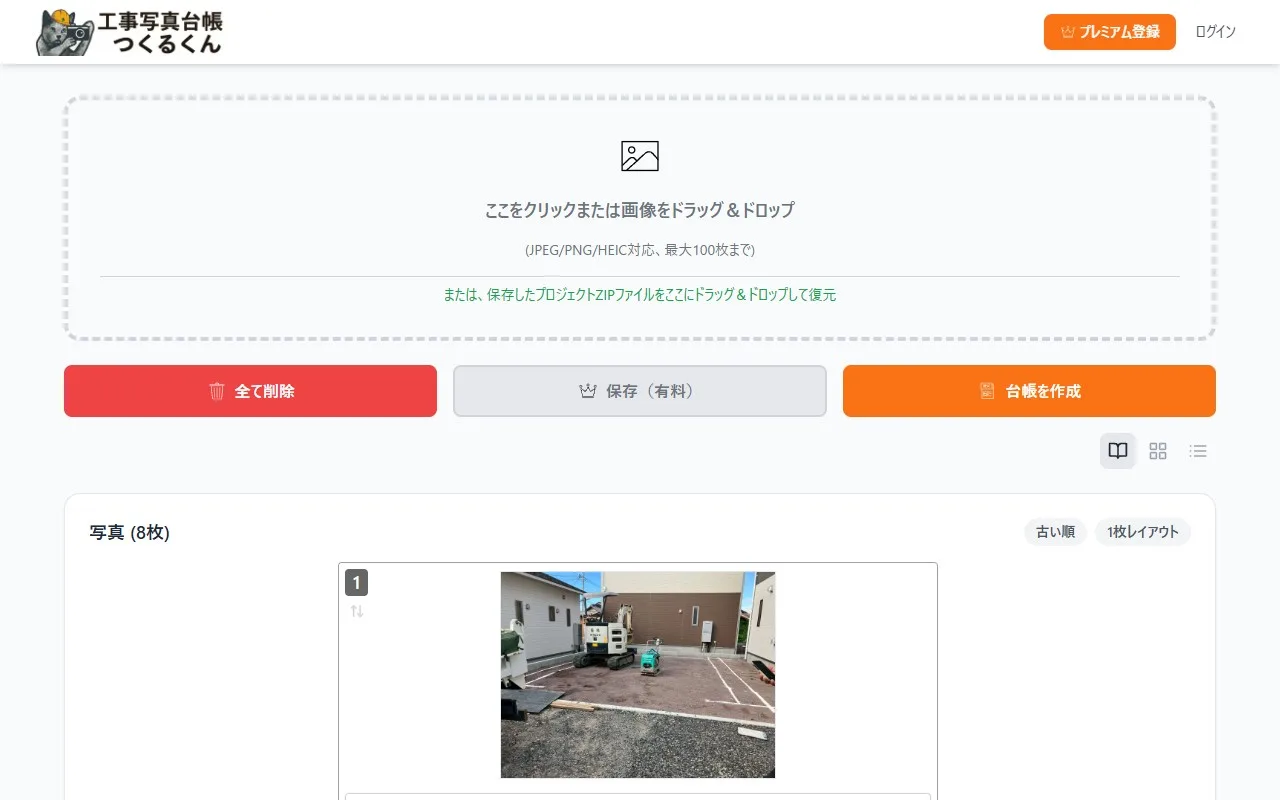
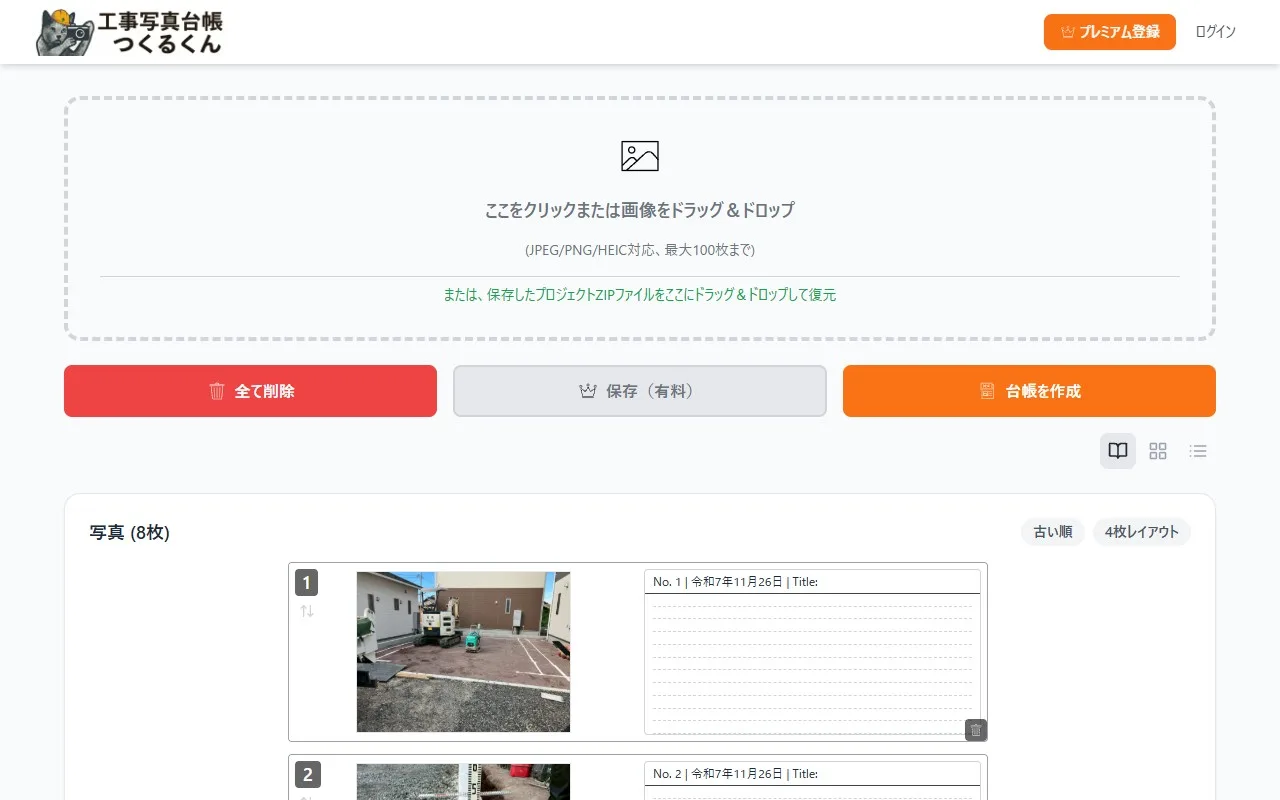
レイアウトの切り替えはボタン1つ。台帳ビュー画面の上部にあるレイアウトボタンをタップするだけです。
ソート機能(3モード)
写真の並び順も簡単に切り替えられます。
- 古い順 — 施工の時系列で自動整列。提出用台帳の定番
- 新しい順 — 最新の作業から確認したいときに
- 登録順 — 自分で並べた順番をそのまま維持
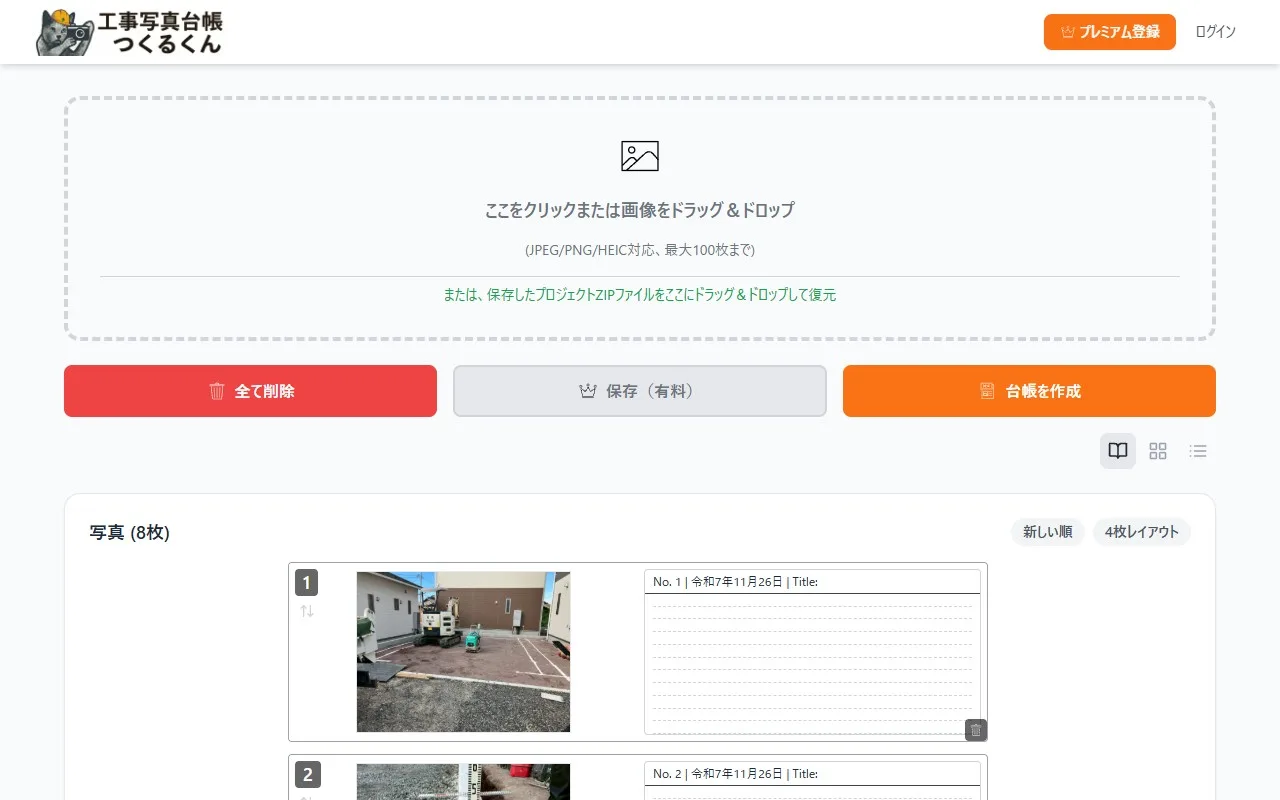
ドラッグ&ドロップで手動並べ替えをすると、自動的に「登録順」に切り替わります。手動と自動を組み合わせて、自由に並び順を調整できます。
実際に試してみたい方は、つくるくんで今すぐ無料で始められます。
ここをタップして写真を1〜4枚選ぶ仕上がりを即確認|台帳・グリッド・リストの3つの表示モード
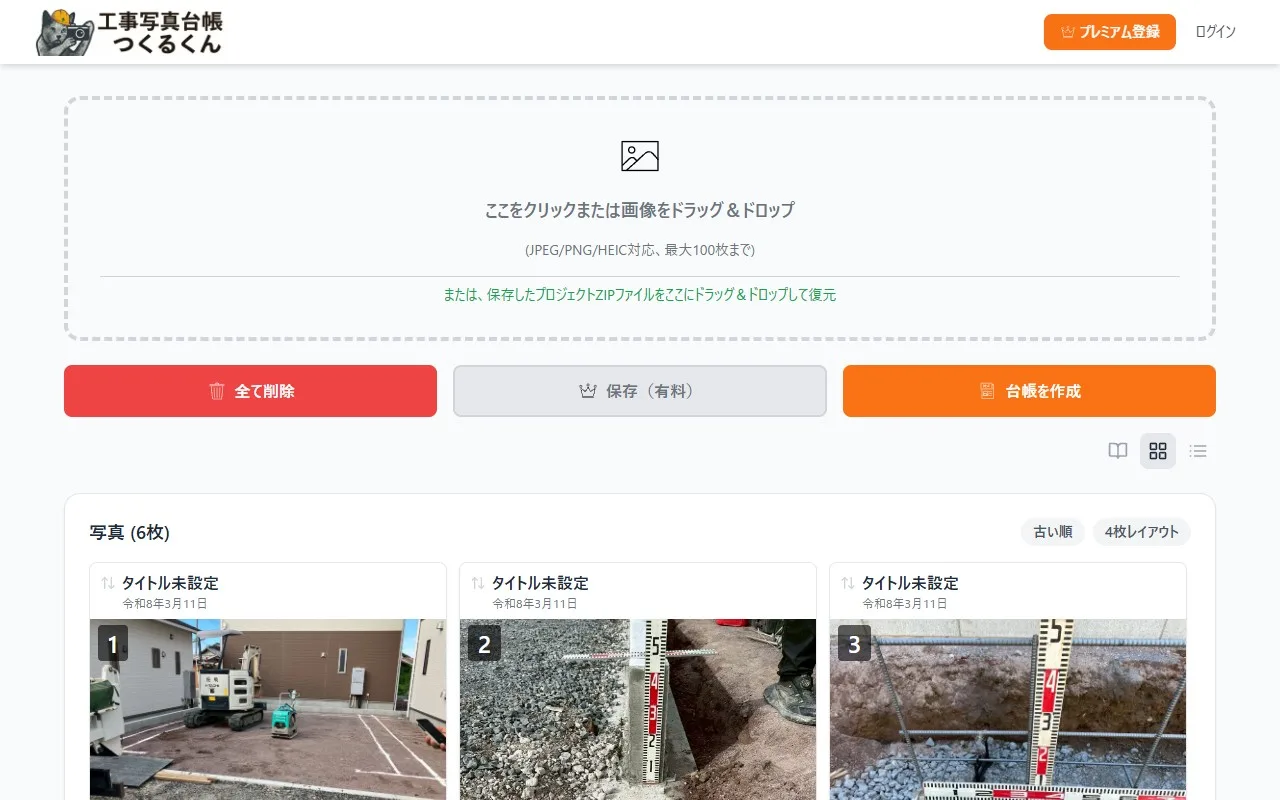
つくるくんには写真の表示方法が3つあります。目的にあわせて使い分けてください。
- 台帳ビュー — PDF出力と同じレイアウトでプレビュー。仕上がりイメージがそのまま確認できます
- グリッドビュー — サムネイル一覧で全体を俯瞰。写真の抜け漏れチェックに便利
- リストビュー — タイトルと説明がまとめて見える一覧。スマホで見やすいレイアウトです
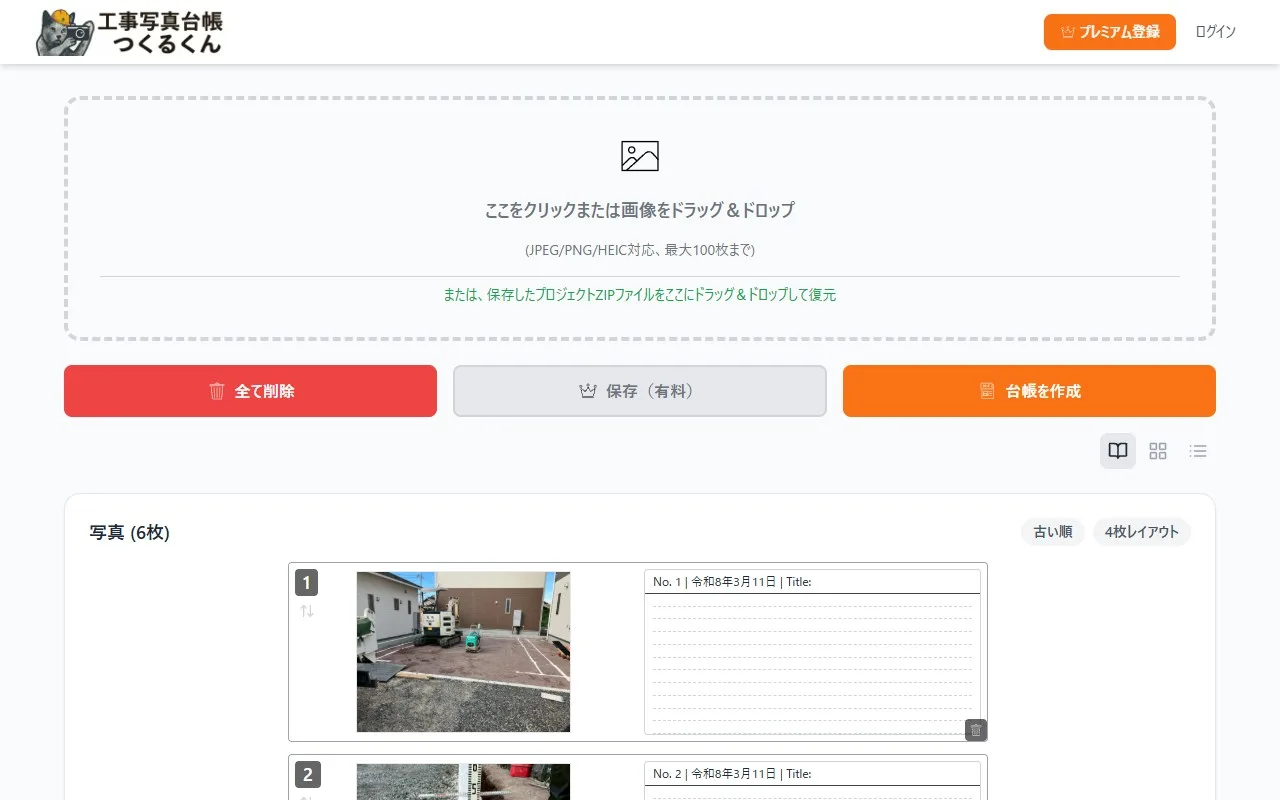
画面右上の3つのアイコンで切り替えられます。どのビューでもドラッグ&ドロップによる並べ替えに対応しています。
また、グリッドビュー・リストビューでは一括編集・一括削除が使えます。複数の写真をまとめて選択して、タイトルや説明文をまとめて変更したり、不要な写真をまとめて削除できます。大量の写真を扱う現場で作業時間を大幅に短縮できる機能です。
実際に試してみたい方は、つくるくんで今すぐ無料で始められます。
ここをタップして写真を1〜4枚選ぶ複数現場の掛け持ちもスムーズに|プロジェクト保存&業者テンプレート
この章で紹介する機能はプレミアムプラン(月額500円・税込)でご利用いただけます。14日間の無料トライアルで全機能をお試しいただけます。
プロジェクト保存(ZIP形式)
現場ごとにデータをZIPファイルとして保存できます。
- 写真+メタデータ(タイトル・日付・説明)をまるごと保存
- 別の現場を作業したあとでも、ZIPを読み込めばすぐに再開
- バックアップとしても使える(パソコンやクラウドに保管)
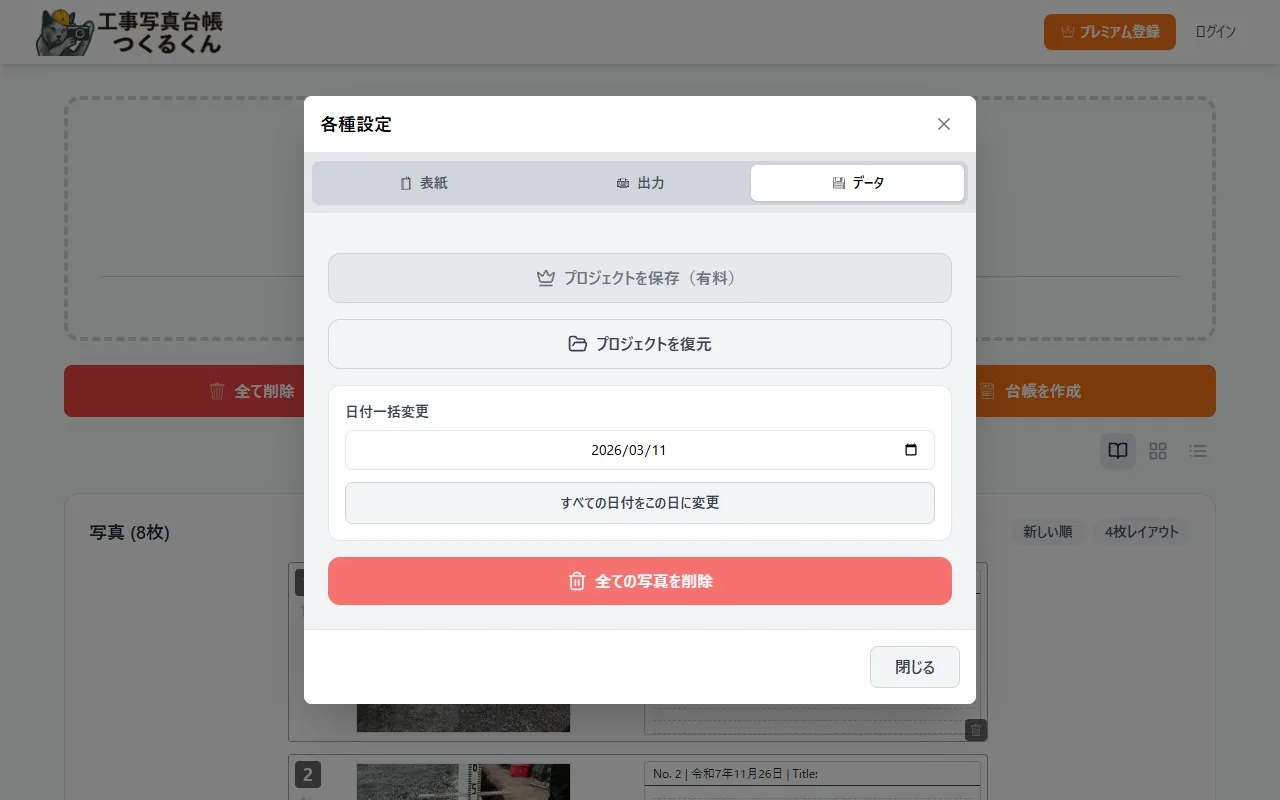
「今日はA現場、明日はB現場」と掛け持ちしている方には特に便利です。現場が終わったらZIP保存 → 次の現場 → 後日ZIP復元でそのまま続きを作業できます。
業者テンプレート
会社情報(事業者名・代表者名・住所・電話番号)をテンプレートとして保存しておけます。次の現場ではテンプレートから読み込むだけで、同じ情報を何度も入力する手間がなくなります。
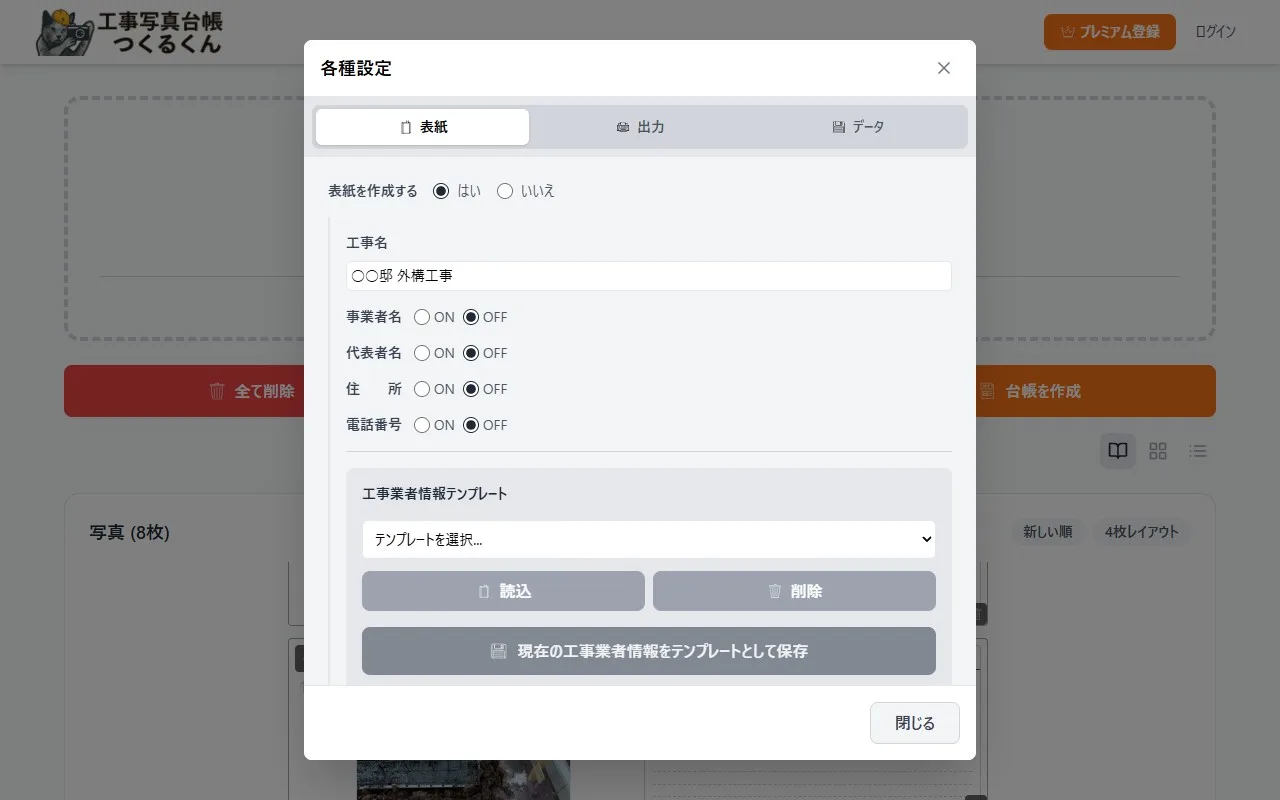
複数の会社情報を登録しておくことも可能です。元請け・下請けなど、案件ごとに使い分けられます。
実際に試してみたい方は、つくるくんで今すぐ無料で始められます。
ここをタップして写真を1〜4枚選ぶ紙提出もきれいに仕上がる|表紙カスタマイズ+製本余白
表紙のカスタマイズ
表紙に記載する項目を自由にON/OFFできます。
- 工事名・発注者名・施工場所・工期(着工日〜完了日)・事業者名・代表者名・住所・電話番号 — 必要な項目だけ表示
- 表紙が不要なら「いいえ」を選べばスキップも可能
製本用余白
ファイリングや製本する場合に便利な余白オプションがあります。
- 製本用(左余白追加) — バインダーに綴じるときにパンチ穴の分だけ余白を確保
- 中央ガイド線 — パンチ穴の位置合わせに便利な目印を表示
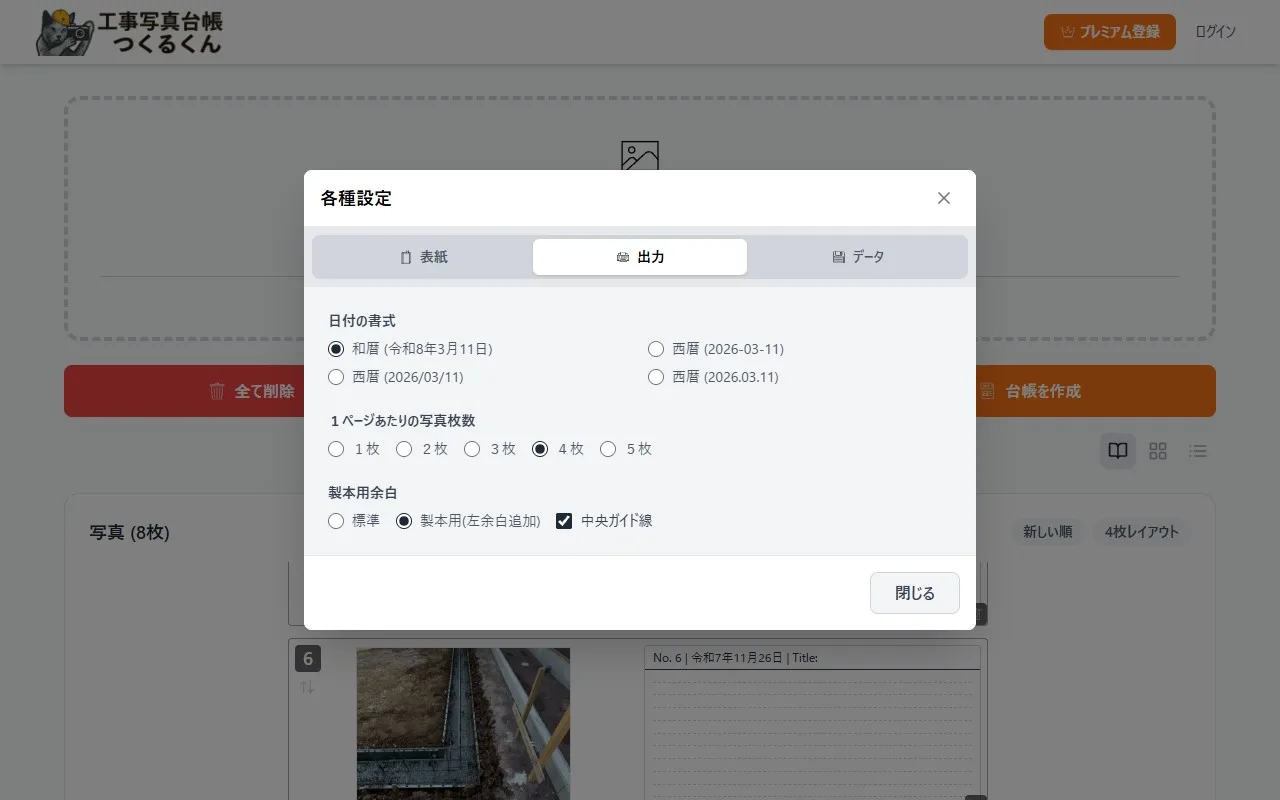
日付書式(4種類)
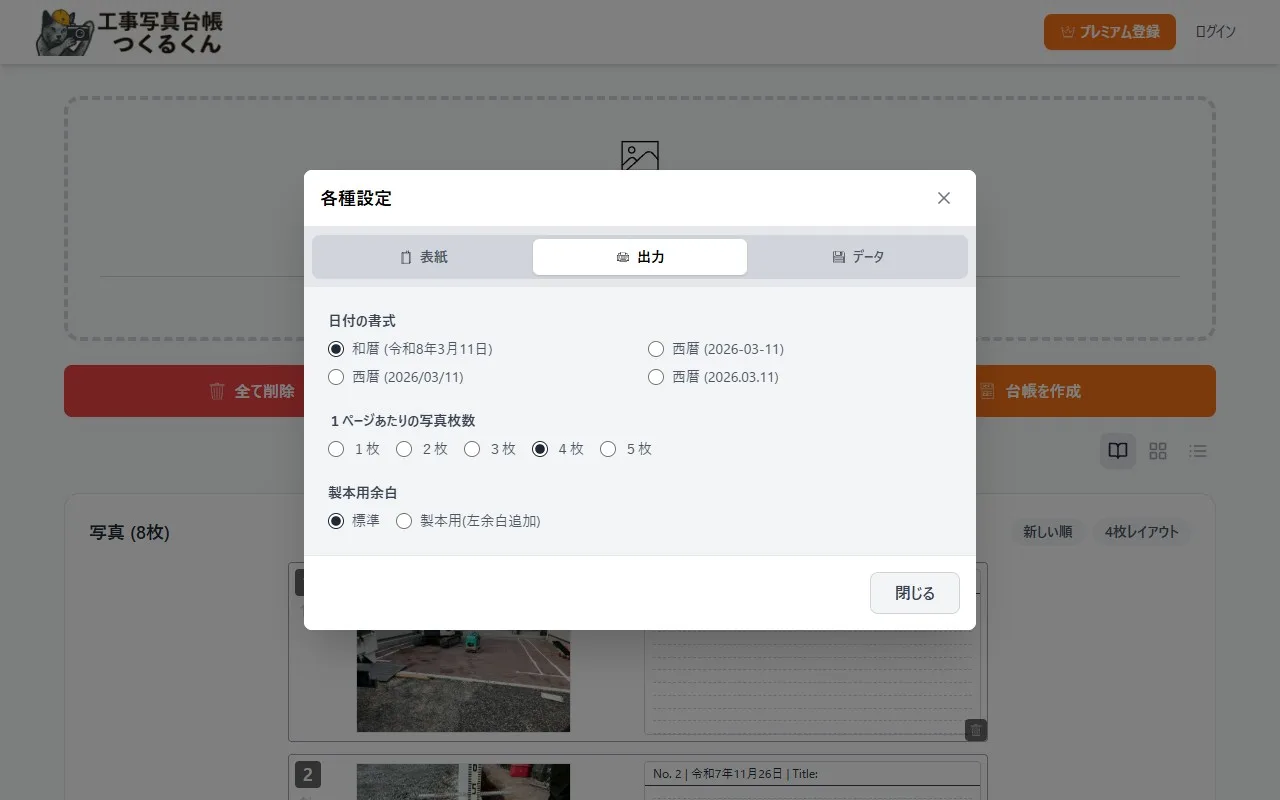
提出先の指定にあわせて日付の表記を変えられます。
- 和暦(令和○年○月○日)
- 西暦3種(yyyy-mm-dd / yyyy/mm/dd / yyyy.mm.dd)
HEIC変換不要|iPhoneで撮った写真をそのまま使える
iPhoneのカメラで撮影した写真は、初期設定でHEIC(HEIF)形式になっています。つくるくんではHEIC形式の写真を自動でJPEGに変換するので、変換アプリを別途用意する必要はありません。
- HEIC自動変換 — アップロード時に自動でJPEGに変換
- 撮影日の自動取得 — EXIF情報から日付を読み取るので手入力不要
- 自動圧縮 — 大量の写真をアップロードしてもファイルサイズを自動で最適化
Android・デジカメの写真(JPEG)はもちろん、そのまま使えます。
実際に試してみたい方は、つくるくんで今すぐ無料で始められます。
ここをタップして写真を1〜4枚選ぶまとめ
つくるくんの便利機能をまとめます。
| 機能 | 無料版 | プレミアム |
|---|---|---|
| レイアウト切替(1〜5枚/ページ) | ✓ | ✓ |
| ソート(古い順/新しい順/登録順) | ✓ | ✓ |
| 3ビュー(台帳/グリッド/リスト) | ✓ | ✓ |
| 表紙カスタマイズ | ✓ | ✓ |
| 製本余白・日付書式 | ✓ | ✓ |
| HEIC自動変換・撮影日取得 | ✓ | ✓ |
| 一括編集・一括削除 | ✓ | ✓ |
| 透かしなしPDF出力 | — | ✓ |
| プロジェクト保存(ZIP) | — | ✓ |
| 業者テンプレート | — | ✓ |
無料版でもレイアウト・ソート・ビュー切替・一括編集・一括削除・表紙・製本余白・日付書式・HEIC変換はすべて使えます。iPhone・Android・パソコンのどれでも同じ機能が使えるので、まずは無料版で試して台帳作成のスピードを体感してみてください。
複数現場を掛け持ちしている方や、毎回同じ会社情報を入力するのが面倒な方は、プレミアム(月額500円)が作業時間の大幅な短縮につながります。14日間の無料トライアルですべての機能をお試しいただけます。
たとえば月5現場を管理している場合、業者テンプレートとプロジェクト保存を活用することで、現場ごとの情報入力やデータ切替にかかる繰り返し作業を減らすことができます。月額500円で複数現場の管理負担を軽減できるかどうか、まずは無料トライアルで確かめてみてください。
基本的な使い方については使い方ガイド(5ステップでPDF台帳を作成)もあわせてご覧ください。一人親方・個人事業主の方は一人親方のための工事写真台帳ガイドも参考になります。