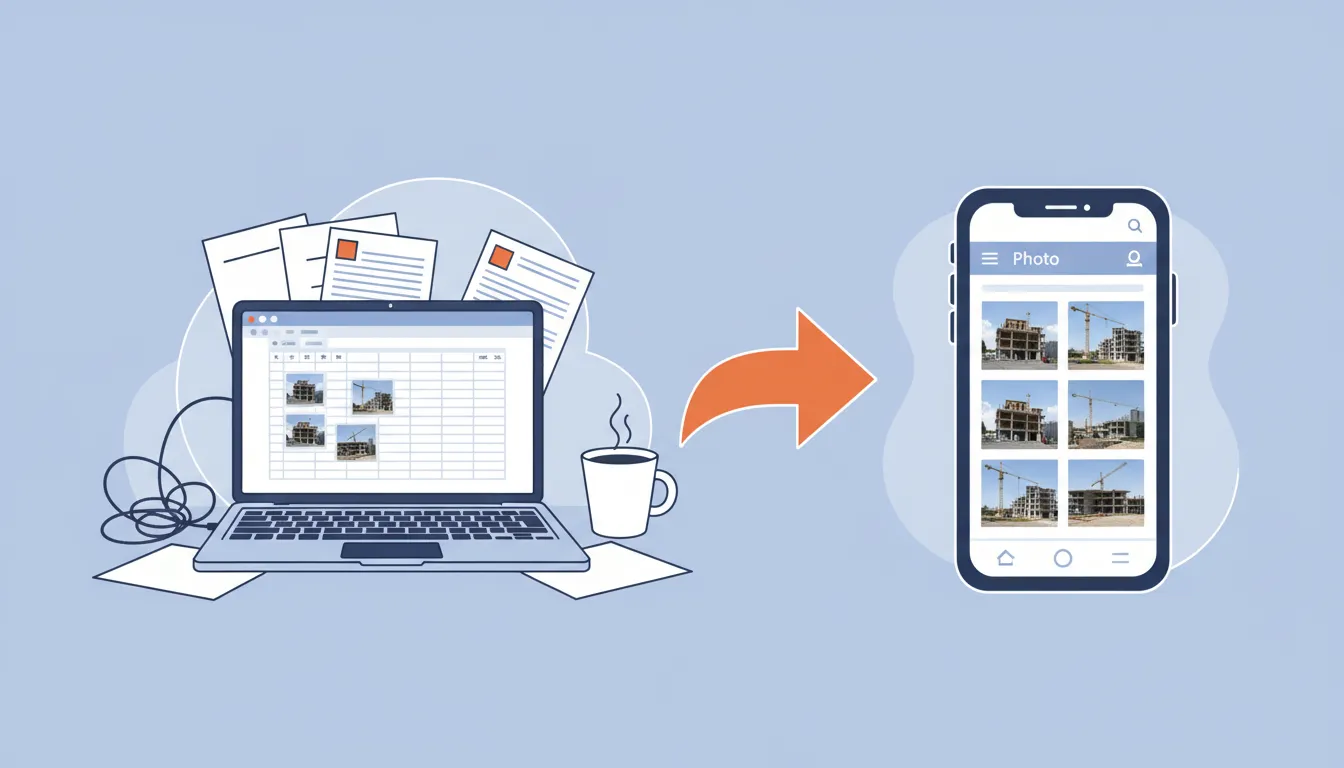
工事写真台帳つくるくんは、工事写真をアップロードするだけでPDF形式の写真台帳を作成できるWebアプリです。パソコンでもスマホでも使えます。
このガイドでは、初めて使う方向けに5つのステップで台帳完成までの流れを説明します。
こんな悩みはありませんか?
- 施工写真をExcelに手入力するのが面倒...
- 写真台帳のフォーマットが統一されていない
- スマホで撮った写真をすぐに台帳に入れたい
- PDF化の手順が複雑で時間がかかる
つくるくんなら、これらの課題が5ステップで解決できます。
ステップ1:写真をアップロードする
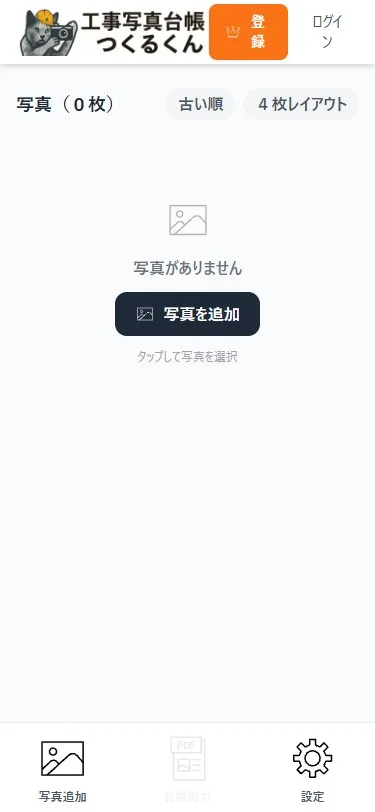
まずはブラウザで tsukurukun.jp を開きます。アカウント登録は不要で、すぐに使い始められます。手持ちのスマホやパソコンから、工事写真を選ぶだけで台帳作成がスタートします。
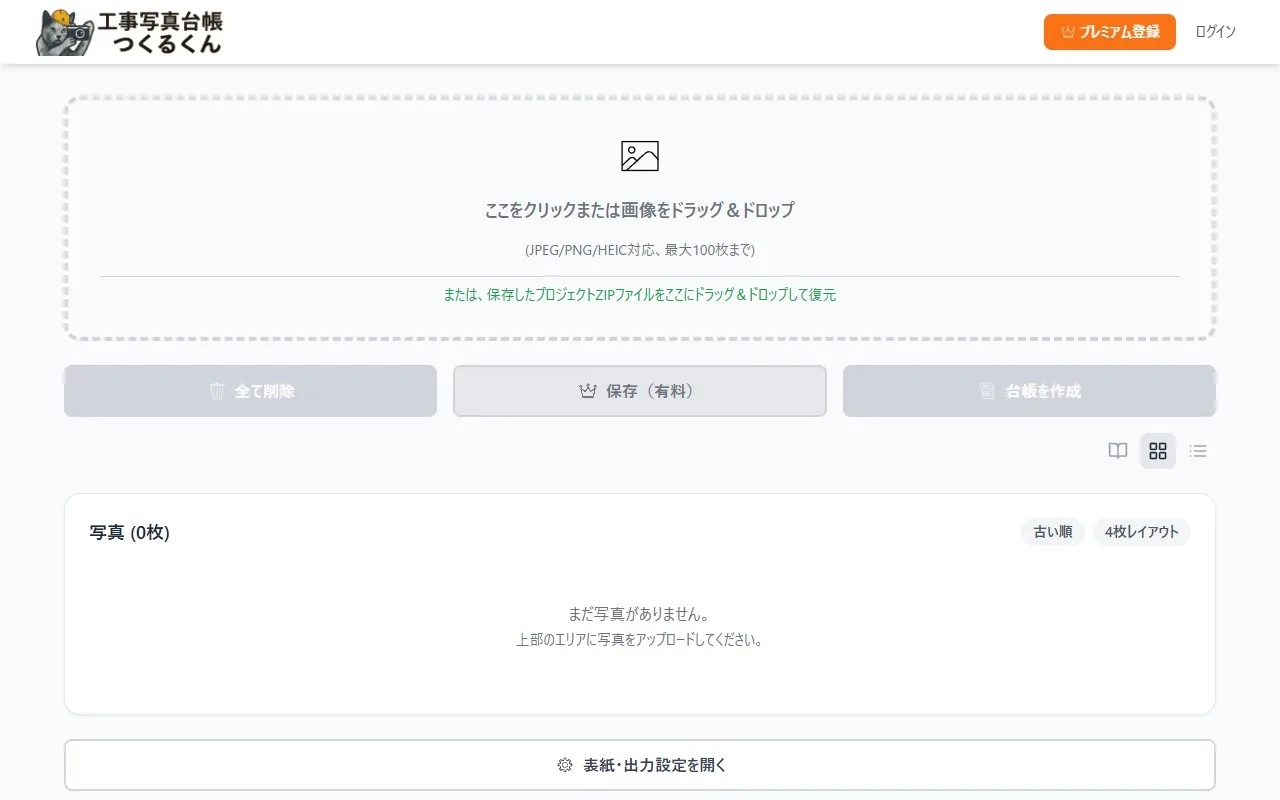
画面下の「写真追加」ボタンをタップするか、パソコンなら写真ファイルをドラッグ&ドロップするだけ。複数枚を一括でアップロードできます。
ステップ2:タイトル・日付・コメントを入力する
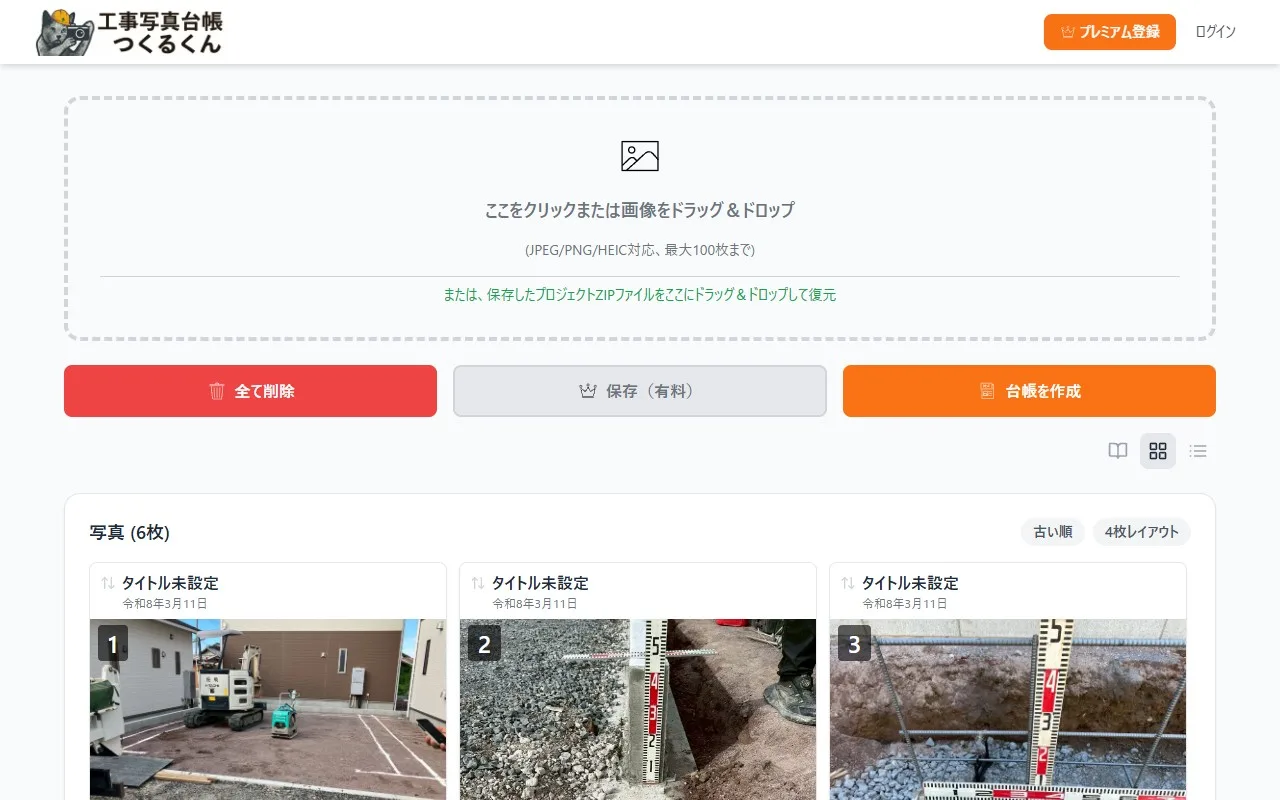
写真カードをクリック(タップ)すると、編集画面が開きます。
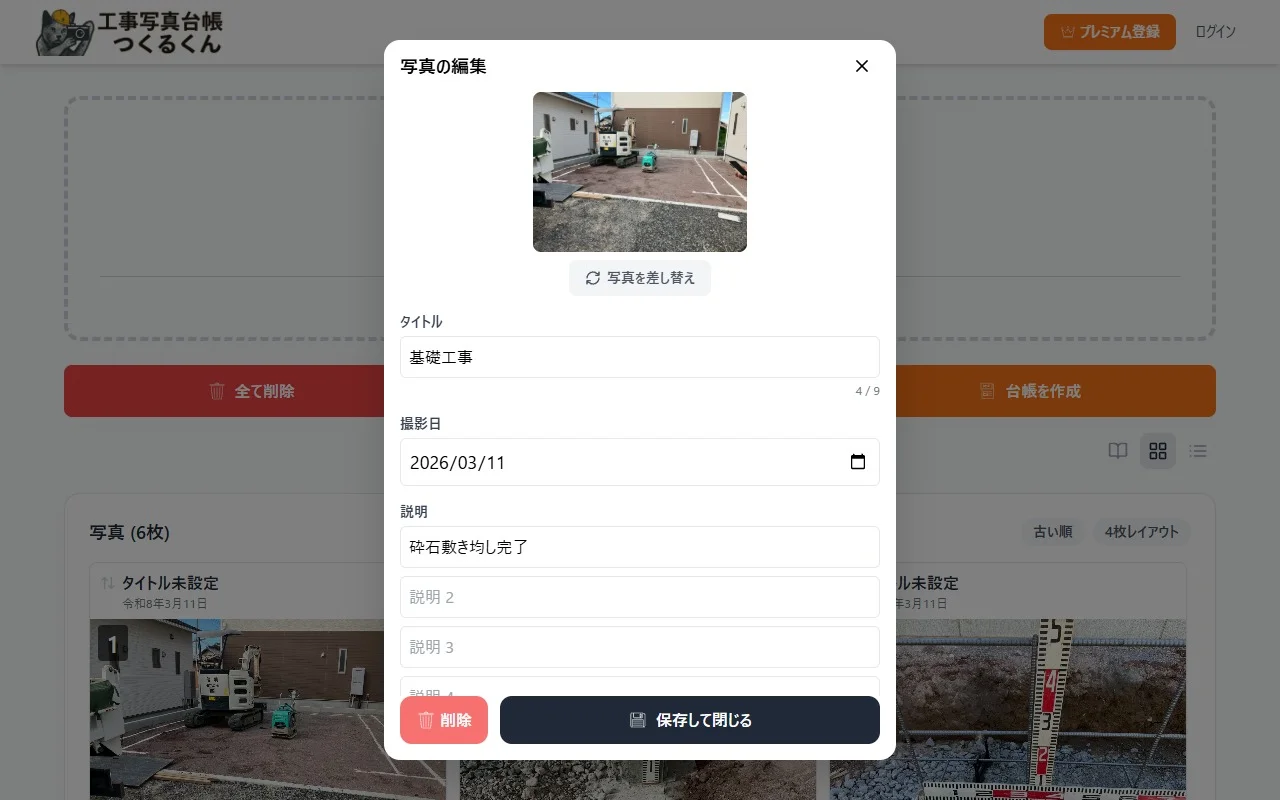
入力する項目は3つだけです。
- タイトル — 撮影箇所や工種(例:基礎工事、配管工事)
- 撮影日 — 写真のEXIF情報から自動取得されます。手動変更も可能
- 説明 — 施工内容のメモ(例:砕石敷き均し完了)
ステップ3:写真を並べ替える・確認する
写真の並び順は、ドラッグ&ドロップで自由に変えられます。工種ごと・日付順など、提出先にあわせて並べてください。
画面右上のソートボタンで、「古い順」「新しい順」「登録順」を切り替えることもできます。
「台帳ビュー」に切り替えると、PDF出力に近いレイアウトで確認できます。
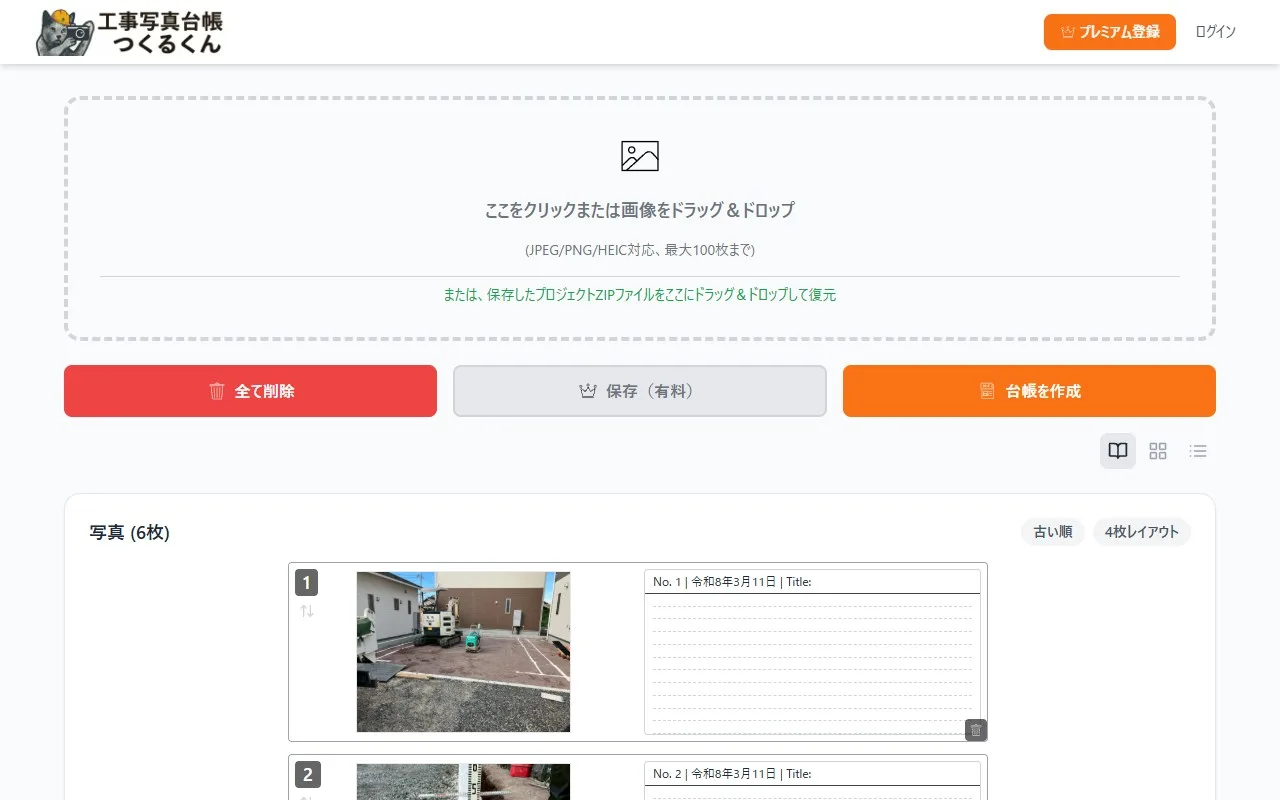
ステップ4:表紙・レイアウトを設定する
画面右下の「設定」を開くと、表紙やレイアウトをカスタマイズできます。
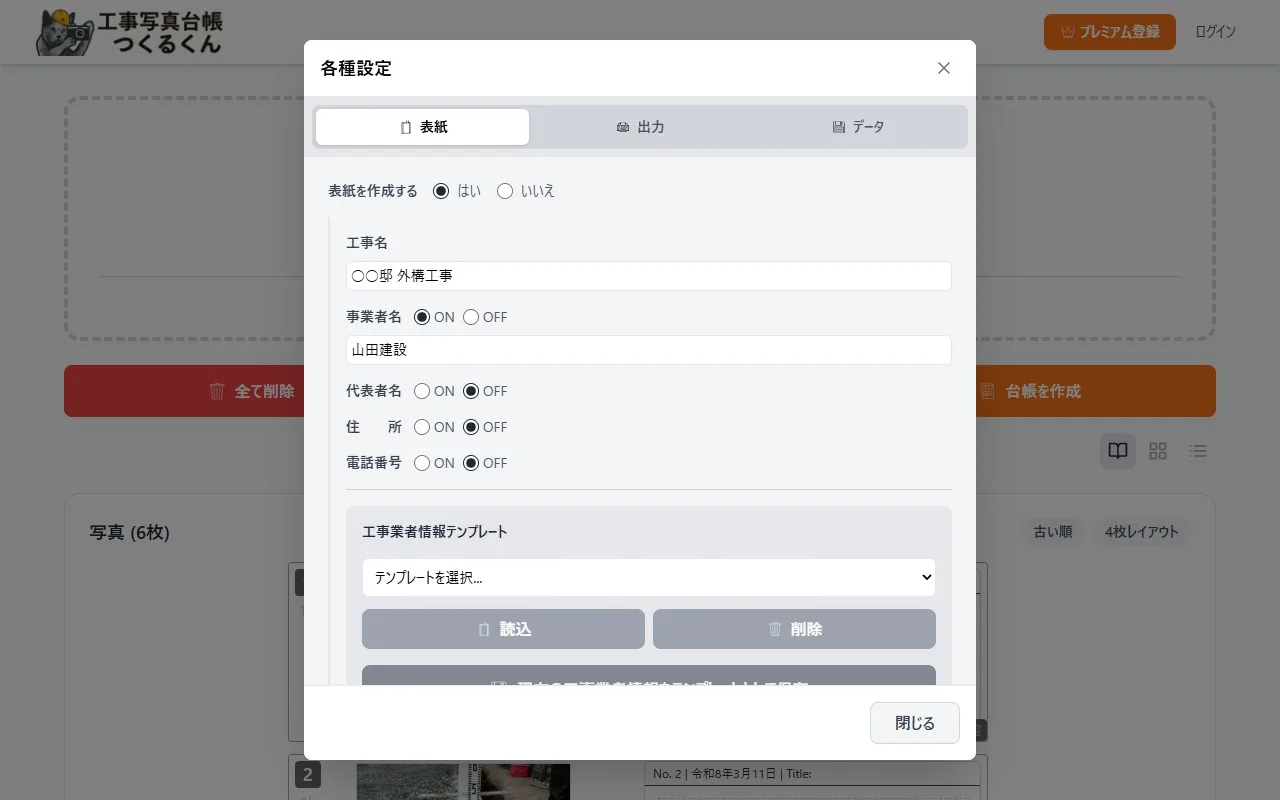
設定できる主な項目はこちらです。
- 表紙 — 工事名、事業者名、代表者名、住所、電話番号、発注者名、施工場所、工期(各項目ON/OFF切替可)
- 1ページあたりの写真枚数 — 1枚〜5枚から選択
- 日付の書式 — 和暦・西暦(スラッシュ/ハイフン/ドット)の4種類
- 製本用余白 — ファイリングする場合は左余白を追加できます
ステップ5:PDFを出力する
画面下の「台帳出力」ボタンを押すと、出力内容の確認画面が表示されます。
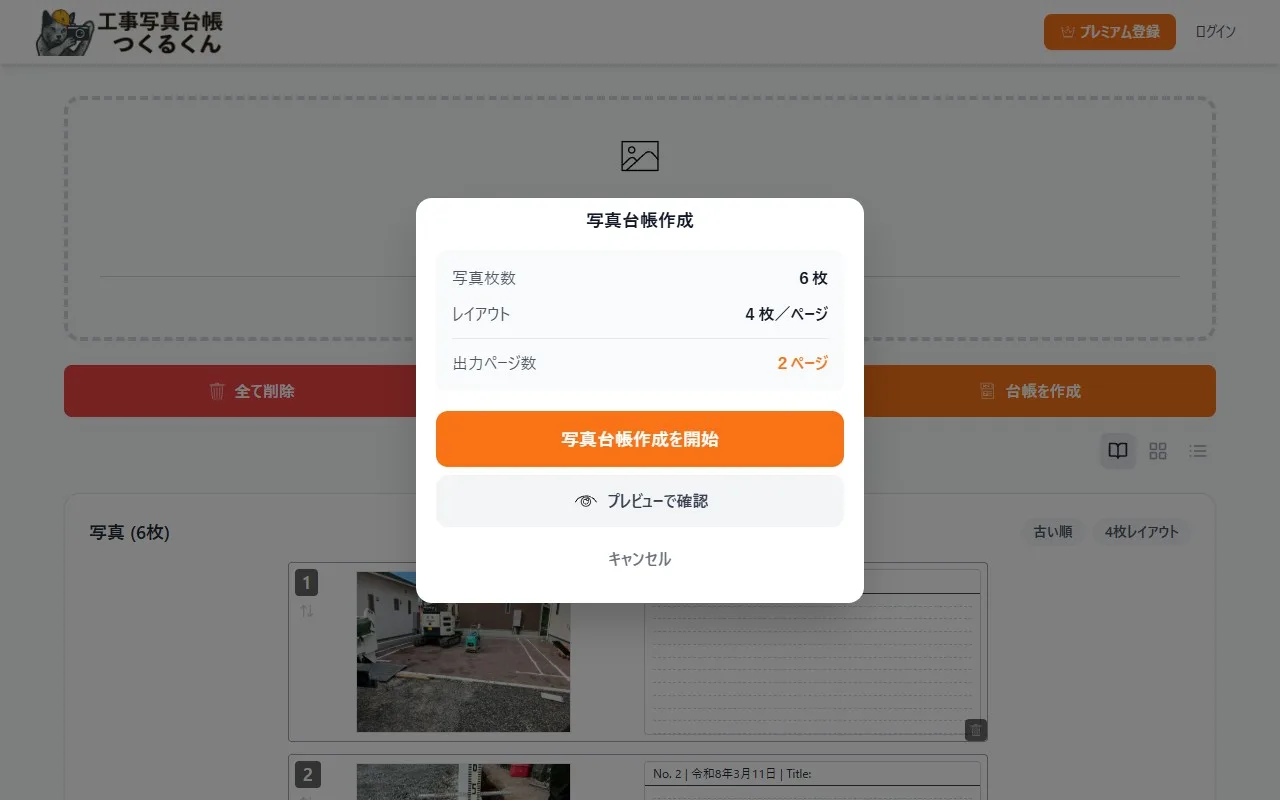
「プレビューで確認」を押すと、PDF台帳の仕上がりをその場で確認できます。
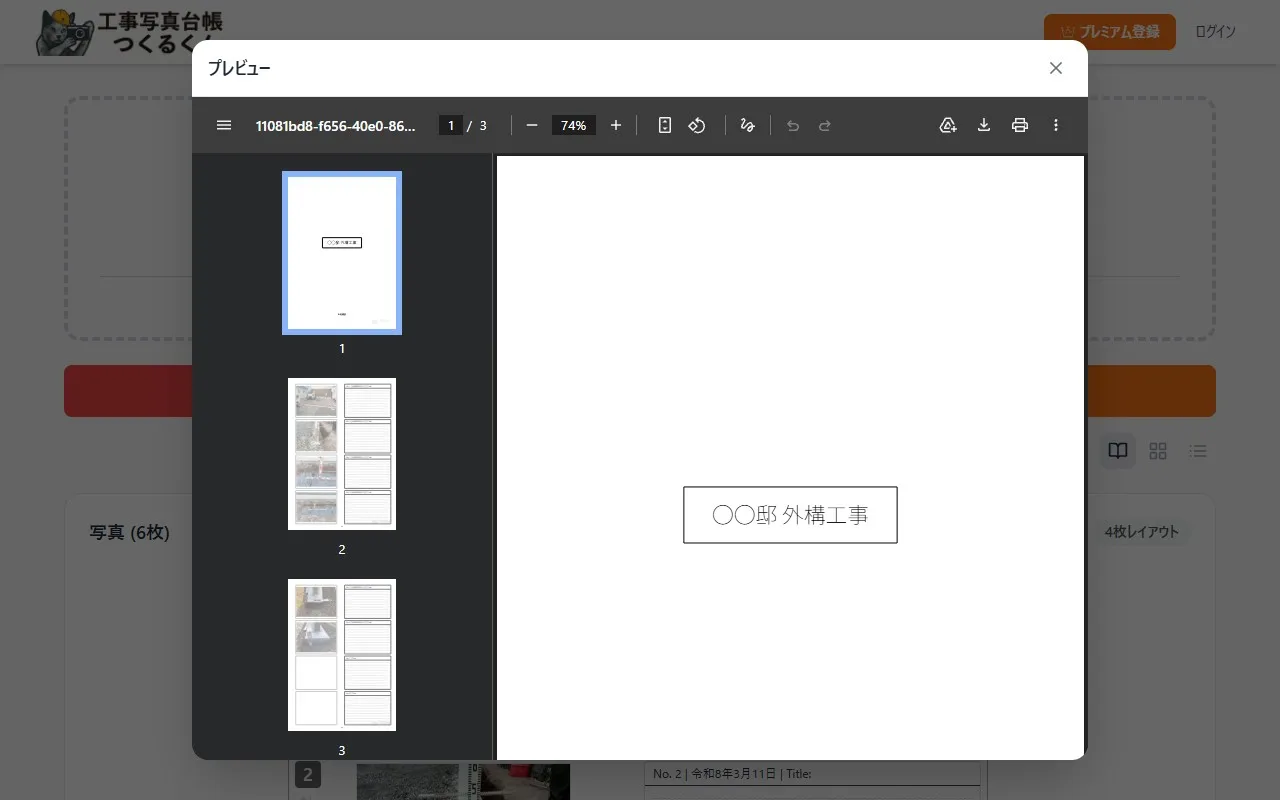
問題なければ「写真台帳作成を開始」をタップ。PDFファイルがダウンロードされます。
スマホでも同じ操作
つくるくんはスマホのブラウザでもそのまま使えます。現場で撮影した写真をその場で台帳にまとめられます。
まとめ
工事写真台帳つくるくんで台帳を作る流れをおさらいします。
写真をアップロード
ボタンまたはドラッグ&ドロップで写真を追加
タイトル・日付・コメントを入力
入力は任意。空欄でもOK
写真を並べ替え・確認
ドラッグ&ドロップまたはソート機能で並び替え
表紙・レイアウトを設定
工事名や写真枚数/ページを設定
PDFを出力
プレビューで確認してからダウンロード
慣れれば5分もかからず台帳が完成します。写真を並べてPDFにするだけなら、タイトルや説明の入力をスキップすればさらに早くなります。
よくある質問
Q. スマホで撮った写真がそのままPDFに反映されますか?
A. はい、スマホで撮影した写真をそのままアップロードできます。HEIC形式の写真も自動で変換されます。
Q. 表紙なしで写真だけを台帳にすることはできますか?
A. もちろんです。設定画面で表紙を「いいえ」に選べば、表紙なしで出力できます。
Q. 作成した台帳は保存されますか?
A. 現在はセッション中のみ保持されます。完成後はPDFをダウンロードしてご保存ください。