スマホで工事写真台帳を作るメリット|現場完結で残業を大幅削減
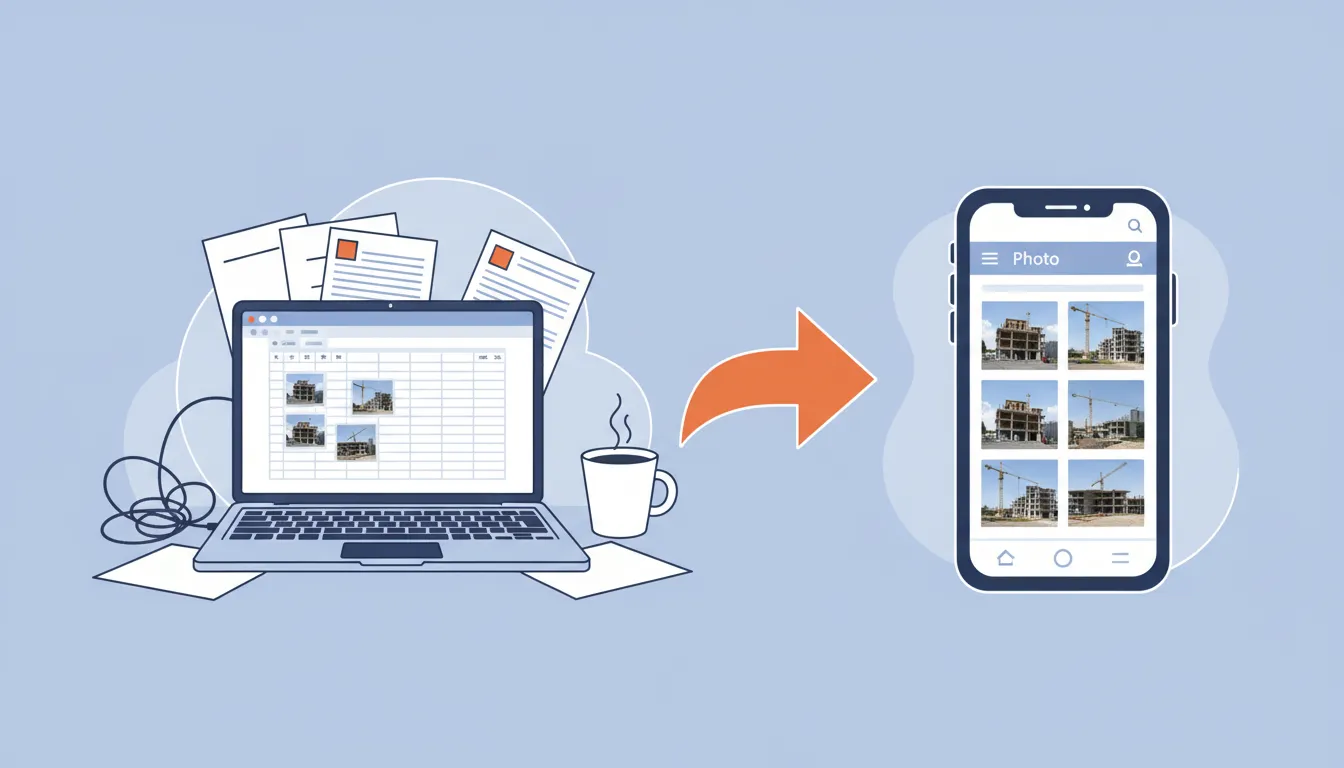
工事写真台帳といえば、事務所に戻ってPCで作るのが当たり前でした。しかし建設業のデジタル化(DX推進)に伴い、現場でスマホアプリを使って【その場で完結】させる職人さんが急増しています。
理由はシンプルです。現場で撮った写真を、その場で台帳にできるからです。
PCで作る場合の手間
従来のやり方では、以下の作業が毎回発生します。
- スマホの写真をPCに転送する
- ExcelやWordを開いて写真を貼り付ける
- 1枚ずつサイズを調整してレイアウトを整える
- PDF化して保存・印刷する
写真が10枚程度でも、この作業に30〜60分かかることがあります。たとえば写真10枚の台帳作成では、従来のPC作業で平均40〜60分かかるところ、スマホ専用アプリなら5〜10分程度で仕上げられます。現場写真の整理・デジタル化にかかる時間を大幅に短縮できます。
スマホなら現場で完結できる
スマホで写真台帳を作れば、写真の転送作業がそもそも不要です。撮ったその場で台帳に追加し、移動中や休憩時間にPDFとして仕上げられます。
事務所に戻ってからの残業が減るのは、大きなメリットです。現場のデジタル化・DX推進が叫ばれる今、職人アプリを活用した写真管理は建設業の生産性向上に直結します。
40〜60代の職人さんにも広がっている
「スマホ操作は苦手だから...」と思う方もいるかもしれません。しかし、LINEや写真撮影ができる方なら問題ありません。
最近の専用アプリは写真を選んで並べるだけの操作です。難しい設定やPC知識は必要ありません。
【無料あり】スマホで工事写真台帳を作る3つの方法を比較
スマホで写真台帳を作る方法は、大きく3つあります。それぞれのメリット・デメリットを見ていきましょう。
方法1:Excel・スプレッドシートアプリを使う
PCと同じように、スマホ版のExcelやGoogleスプレッドシートで台帳を作る方法です。PC版Excelでの作り方は工事写真台帳をエクセルで作る方法で詳しく解説しています。
- 無料で使える
- PC版と同じテンプレートが使える
ただし、スマホの小さな画面で写真を貼り付け、サイズを調整するのはかなり操作しづらいです。指で写真の四隅をドラッグする作業は、正直なところストレスがたまります。
方法2:写真管理アプリで代用する
Googleフォトなどの写真管理アプリで写真を整理し、それを台帳の代わりにする方法です。
- 写真の整理・共有は簡単
- アルバム単位で管理できる
しかし、写真管理アプリでは「台帳形式」のPDFを出力できません。工事名や撮影箇所のコメントを添えた正式な書類にはなりません。
元請けや施主に提出する書類としては不十分です。
方法3:専用アプリを使う(おすすめ)
工事写真台帳の作成に特化したアプリを使う方法です。最も効率的で、仕上がりもきれいです。
- 写真を選ぶだけでレイアウトが自動調整される
- 工事名・コメントを入力できる
- PDF形式で出力できる
- 印刷やメール送信にそのまま使える
操作が簡単なアプリを選べば、初めてでも5分で台帳が完成します。
【比較表】工事写真台帳アプリ3タイプの料金・操作性・保存先
| 比較項目 | 操作のシンプルさ | 料金の目安 | データ保存先 |
|---|---|---|---|
| シンプル型 (台帳作成に特化) |
◎ 直感的 | 無料〜月500円程度 | 端末内(安心) |
| クラウド共有型 (複数人で利用) |
○ 慣れが必要 | 月1,000〜数千円 | クラウド(共有向き) |
| 総合工事管理型 (台帳以外の機能も) |
△ 機能が多い | 月数千円〜 | クラウド中心 |
※各アプリの仕様は変更される場合があります。導入前に公式サイトでご確認ください。
アプリ選びのポイントまとめ
初めて使う場合は、操作がシンプルで無料から試せるアプリを選ぶのがおすすめです。まずは台帳作成に特化したシンプル型で慣れてから、チームでの利用が増えたときにクラウド共有型へ移行するのが、失敗の少ない選び方です。
専用アプリで写真台帳を作る流れ
実際に専用アプリで写真台帳を作る手順を、「工事写真台帳つくるくん」を例に紹介します。
写真を選ぶ
スマホのカメラロールから、台帳に載せたい写真をまとめて選択します。複数枚を一度に追加できるので、1枚ずつ選ぶ手間はありません。
写真を並べる
追加した写真は自動でページに配置されます。順番を変えたい場合は、指でドラッグするだけです。1ページあたりの写真枚数も選べます(1〜5枚)。
コメントを入力する
各写真にタイトルや説明文を追加します。「1階外壁 下地処理完了」など、後から見てわかる内容を書いておくと便利です。
PDFとして出力する
出力ボタンを押すだけで、写真台帳がPDFファイルとして生成されます。そのまま印刷したり、LINEやメールで送信できます。
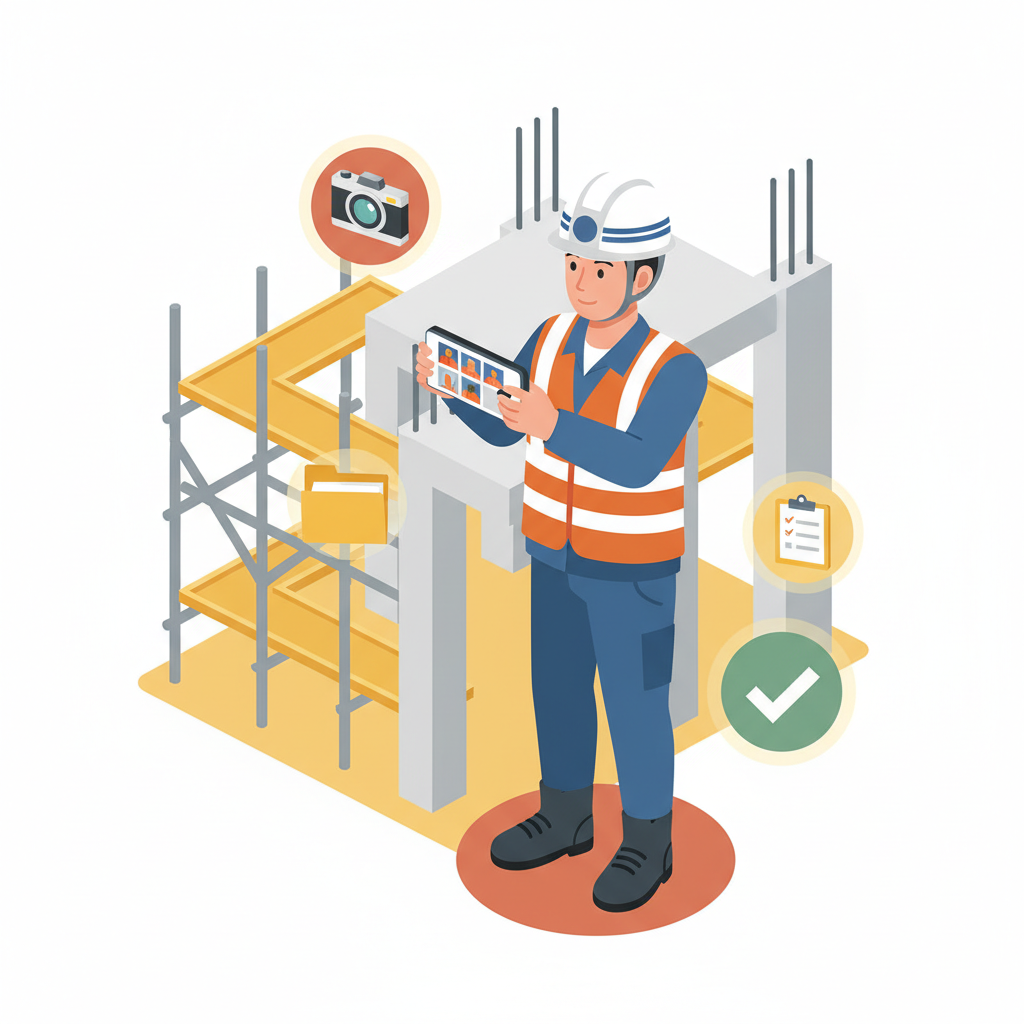
慣れれば、写真10枚程度の台帳なら5〜10分で完成します。PC作業と比べて大幅な時間短縮になります。
ここをタップして写真を1〜4枚選ぶ
アプリ選びで失敗しないための3つのポイント
工事写真台帳アプリはいくつか種類があります。選ぶときに確認しておきたいポイントを3つ紹介します。
ポイント1:操作がシンプルか
高機能なアプリほど、画面にボタンやメニューが多くなります。使いこなせなければ意味がありません。
大事なのは「写真を選ぶ → 並べる → PDF出力」の流れが迷わずできるかどうかです。表紙の自動生成に対応しているアプリなら、表紙を別途作る手間も省けます。無料体験があるアプリなら、実際に触って確認しましょう。
- 画面がごちゃごちゃしていないか
- 初めて開いたときに操作がわかるか
- 説明書を読まなくても使えるか
ポイント2:月額料金は適正か
工事写真台帳アプリの月額料金は、無料から数千円までさまざまです。
個人親方や小規模な会社であれば、月額500〜1,000円程度のアプリで十分です。黒板機能や台帳以外の工事管理機能が不要なら、高額なアプリを選ぶ必要はありません。
ポイント3:データはどこに保存されるか
現場の写真には、場所や建物の情報が含まれています。写真がどこに保存されるかは確認しておきましょう。
- 端末内に保存:写真が外部に送信されないので安心
- サーバーに保存:別の端末からもアクセスできるが、情報の管理が必要
施主や元請けとの契約で写真データの取り扱いが決まっている場合もあります。心配な方は、端末内に保存されるタイプを選ぶことをおすすめします。ただし、複数人で写真を共有したい場合や、事務所と現場をリアルタイムで連携したい場合はクラウド型が便利です。データ管理の方針は、施主・元請けとあらかじめ相談しておくと安心です。
まずは無料で試してみよう
「本当にスマホだけで台帳が作れるの?」と思ったら、まずは試してみるのが一番です。
「工事写真台帳つくるくん」は、14日間の無料トライアルですべての機能が使えます。
- 14日間の無料トライアル(期間中に解約すれば料金ゼロ)
- 月額500円(税込)のワンコイン価格
- Web版ならダウンロード不要(ブラウザですぐに使えます)
- iPhone / Android / PC どの端末でも利用可能
- 写真は端末内に保存(サーバーに送信されません)
難しい登録手続きはありません。Web版なら、ブラウザでページを開くだけですぐに始められます。
現場で撮った写真を何枚か選んで、実際に台帳を作ってみてください。PCで作っていた時間との差を実感できるはずです。
スマホで工事写真を撮る際の画質設定と注意点
スマホで工事写真台帳を作るなら、撮影段階の画質設定も重要です。せっかく台帳を作っても、写真の画質が低かったり設定が不適切だと、提出書類として不十分になることがあります。ここでは、iPhone・Androidの推奨設定と撮影時の注意点を解説します。
iPhone/Androidの推奨カメラ設定(解像度・HEIF→JPG変換)
iPhoneの初期設定では、写真がHEIF(.heic)形式で保存されます。HEIF形式はファイルサイズが小さく便利ですが、工事写真台帳ソフトやExcelに取り込む際に対応していない場合があります。
iPhoneの場合は「設定」→「カメラ」→「フォーマット」で「互換性優先」を選択すると、JPG形式で保存されます。Androidの場合は、カメラアプリの設定で解像度を8MP〜12MP程度に設定しておけば、画質と容量のバランスが取れます。
- iPhone:「設定」→「カメラ」→「フォーマット」→「互換性優先」でJPG保存
- Android:カメラアプリ設定で解像度8〜12MP、保存形式JPGを選択
- 動画モードや超高解像度モード(48MP等)はファイルが大きくなるため通常は不要
工事写真の画質基準と容量の目安
国土交通省の「デジタル写真管理情報基準」では、工事写真の有効画素数は100万画素以上が推奨されています。現在のスマホカメラであれば、標準設定でもこの基準は十分にクリアできます。
1枚あたりのファイルサイズは1〜4MB程度が目安です。これより大きすぎると台帳全体のPDFサイズが膨大になり、メール送信に支障が出ることがあります。逆に画質を下げすぎると、細部が確認できなくなるので注意しましょう。
撮影時に気をつけたい5つの注意点
- 黒板の映り込み:工事黒板を使う場合、文字が読める角度・距離で撮影する。反射や影で読めなくならないよう注意
- 逆光を避ける:太陽を背にして撮影するのが基本。逆光だと被写体が暗くなり、施工状況が確認しづらくなる
- 手ブレ対策:両手でスマホを持ち、脇を締めて撮影する。暗い場所ではフラッシュを活用するか、スマホを固定して撮影
- 位置情報(GPS)の確認:写真に位置情報を埋め込むことで、撮影場所の証明になる場合がある。カメラアプリの位置情報設定をオンにしておく
- ファイル名・フォルダ管理:撮影日や工種ごとにフォルダを分けておくと、台帳作成時に写真を探す手間が減る
これらのポイントを押さえておけば、スマホで撮った写真でも提出書類として十分な品質の工事写真台帳を作成できます。